AirPods Proで音楽を聴くときは適応型オーディオモードを選んでいますが、散歩や買い物のとき乗り物で移動中など状況によって外部の音の取り込み量を調整したい事があります。
その様なときは簡単に外部音と音楽のバランスを調整できます。
設定から調整をするには
iPhoneの設定から、AirPods Proを選んで調整します。
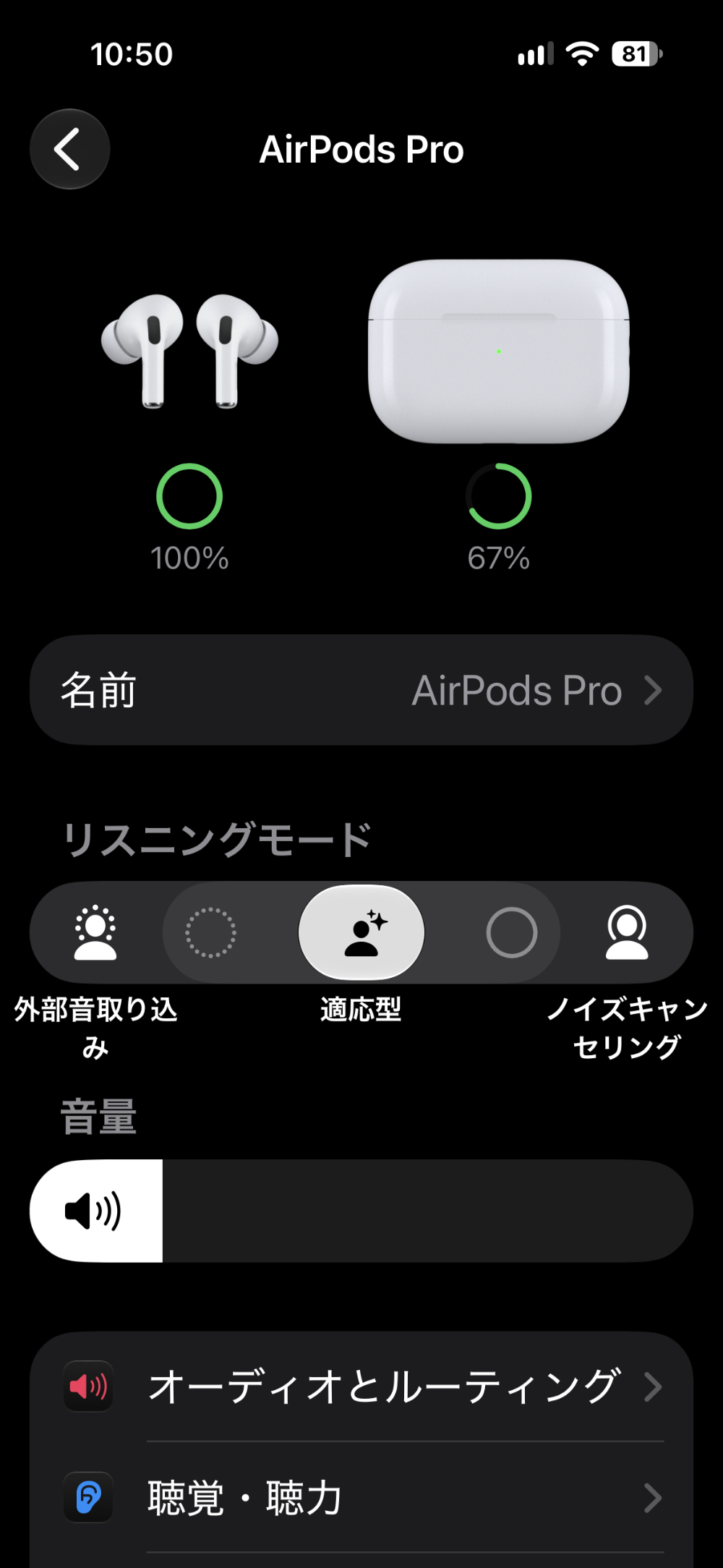
上の画像は適応型オーディオのデフォルトの状態です。
外部音取り込みモードとノイズキャンセリングモードの間で、適応型モードのアイコンの両脇にスペースが取られています。
外部音を多く取り込みたいときは適応型モードのアイコンを左側にドラッグします。
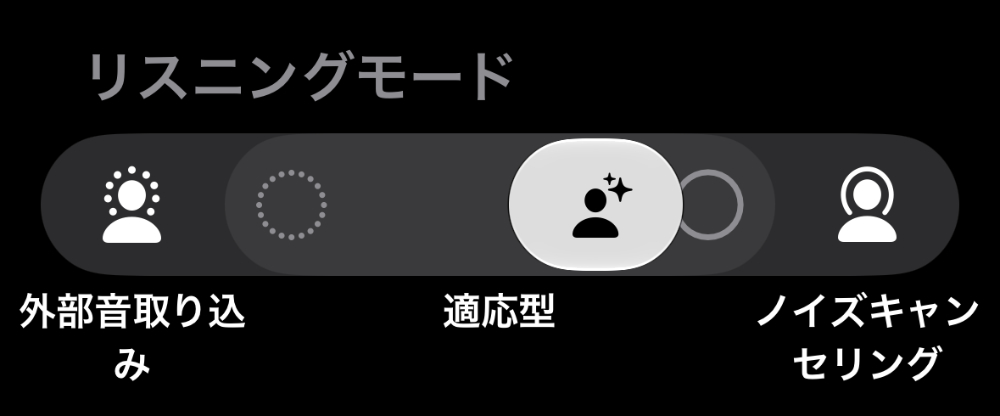
逆に外部音を減らして音楽を聴きやすくするには、アイコンを右側にドラッグします。
次の画像はデフォルトよりも外部音を少なくして、音楽を聴きやすくした状態です。
音楽を聴いている状況によって、周りの音をどのくらいのバランスにするかを調整することで、音楽を楽しみながら安全に行動ができます。
コントロールセンターから調整するには
iPhoneで何かをしている時などに設定から調整するのは手間ですので、コントロールセンターからも調整ができます。
画面の右上隅から下にスワイプします、SE系をお使いの場合下部から上にスワイプするとコントロールセンターが表示されます。
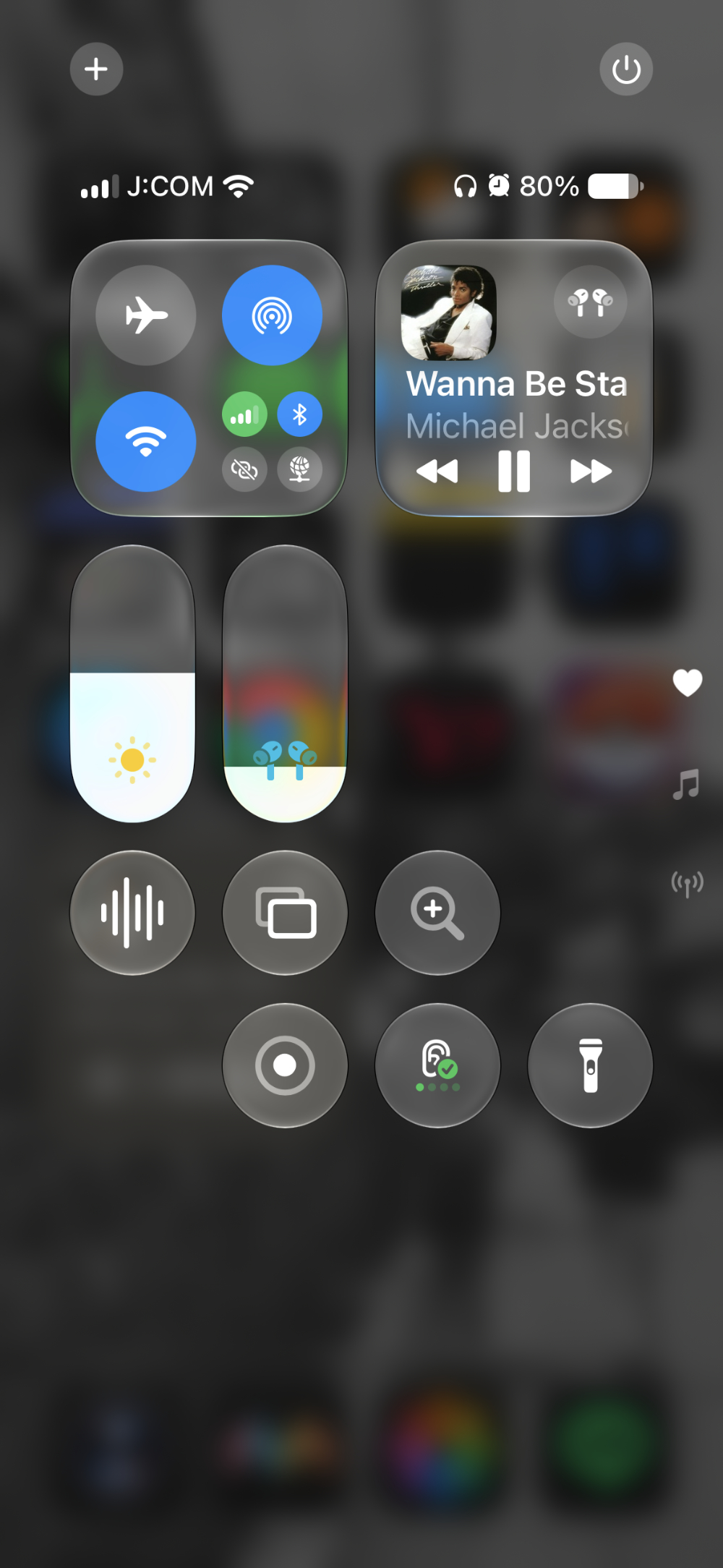
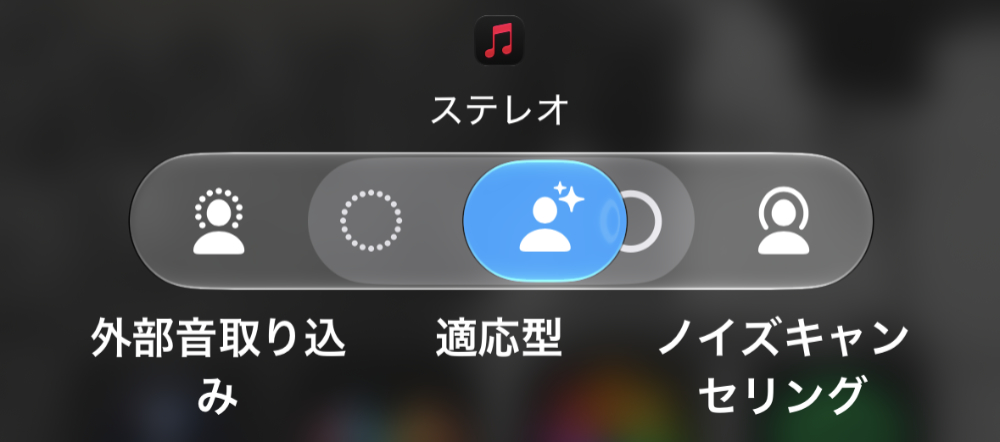
コントロールセンターが表示されたら、ボリュームのアイコンをタップすると次の画面になります。
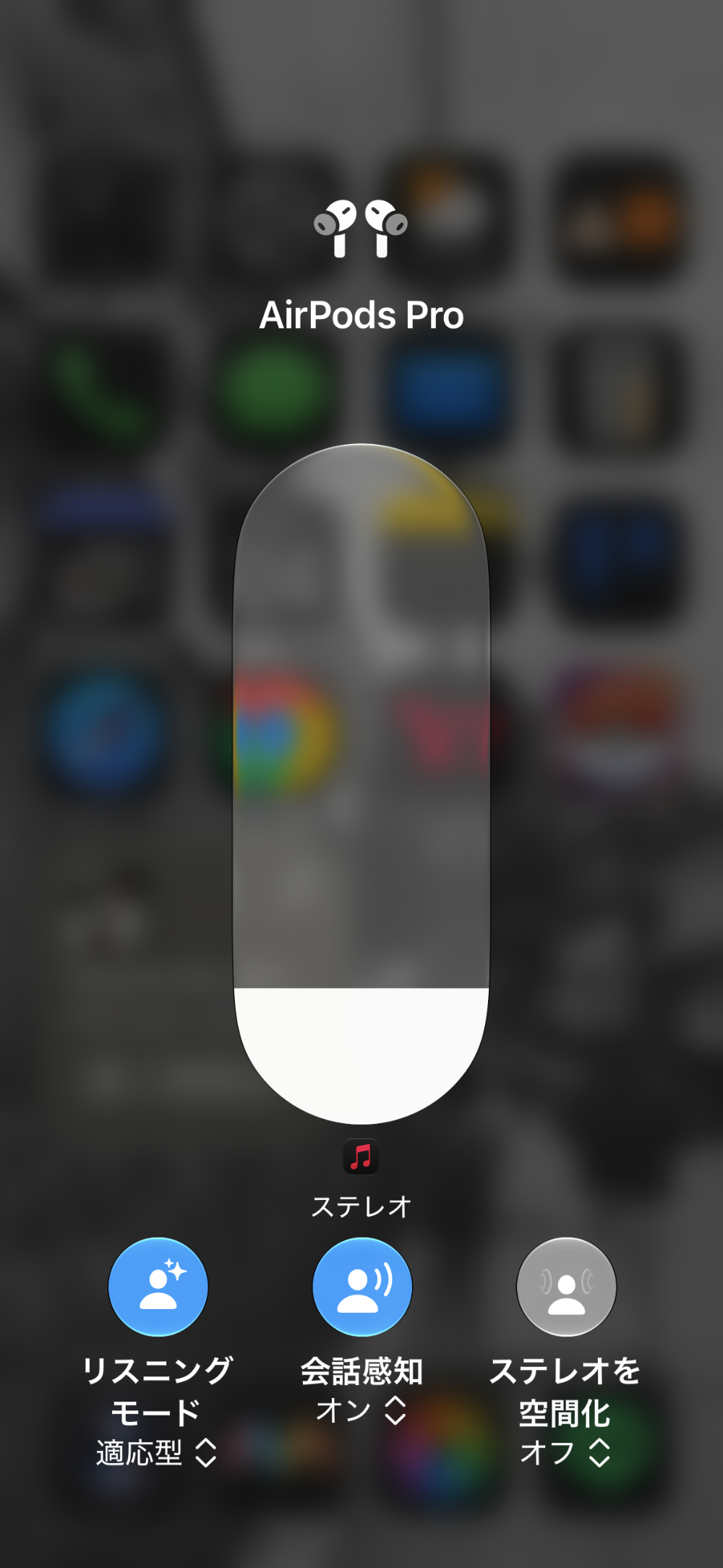
左下のリスニングモードのアイコンをタップすると、ボリュームとリスニングモードの表示画面になります。
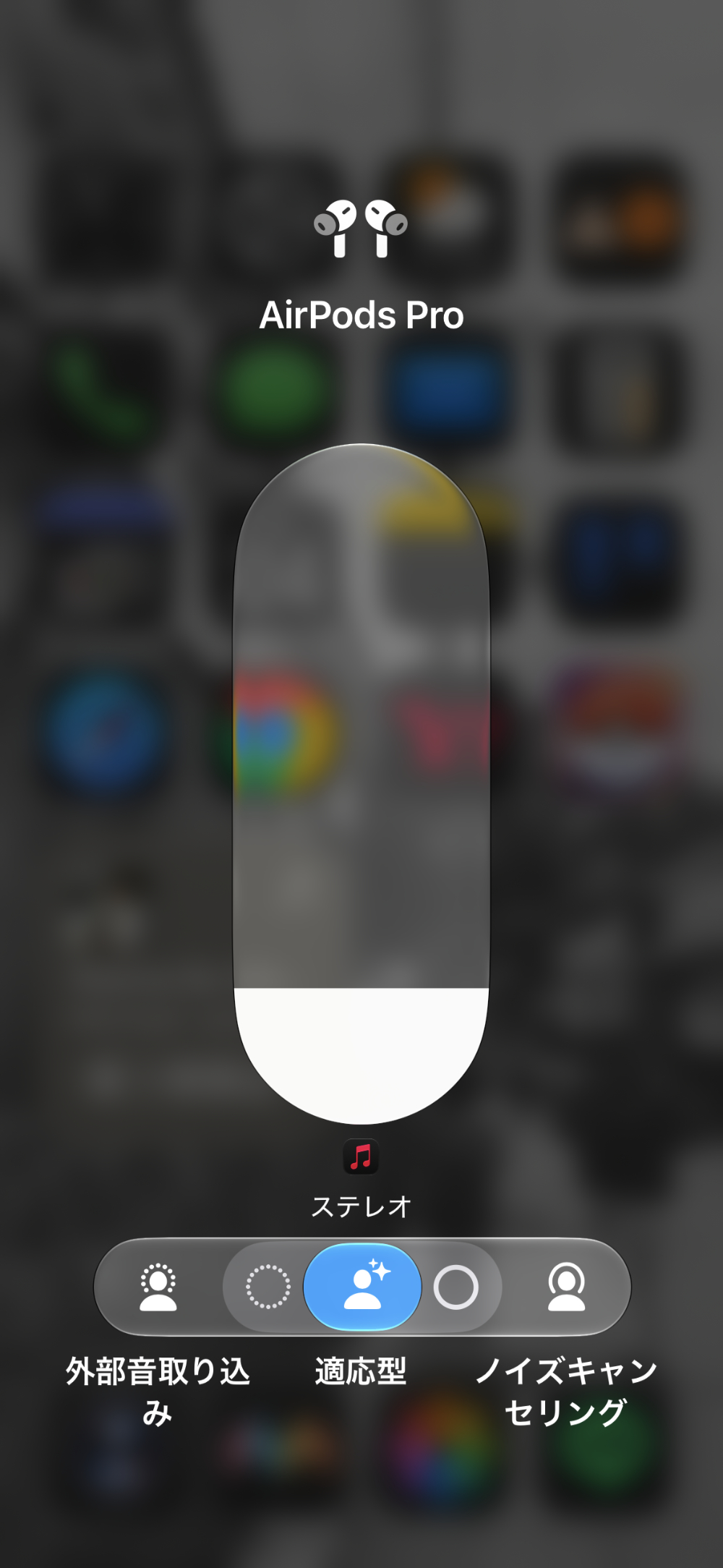
設定で調整したときの様に適応型のアイコンを左右にドラッグ、もしくはタップして外部音と音楽のバランスを調整します。
コントロールセンターから調整をするときは、アイコンをドラッグする際にクリック感があるのでバランスを調整している感を強く感じます。
また、コントロールセンターではドラッグだけではなくタップしても調整ができるので、さっと調整をするのに最適です。
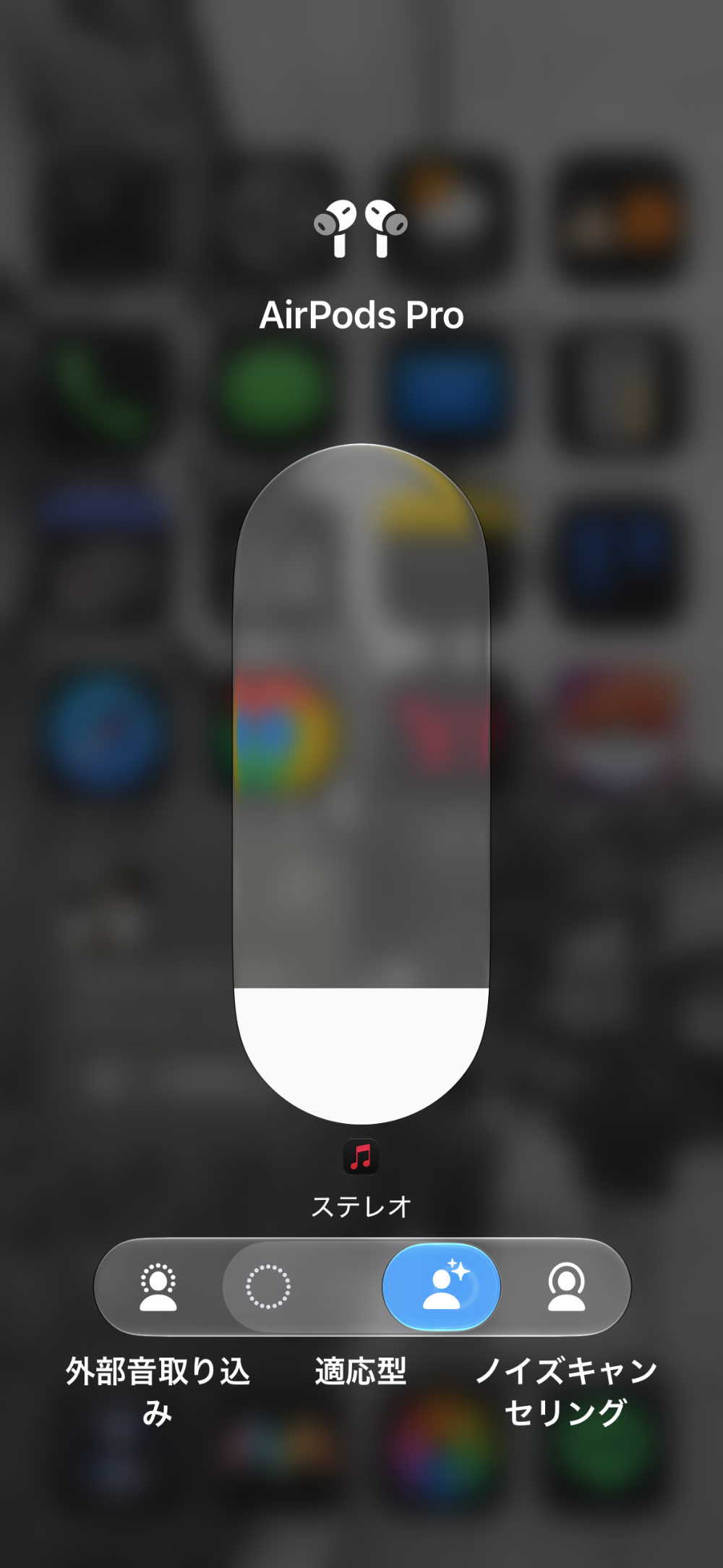
上の画像は最もノイズキャンセリングモード寄りにした状態です。
余談ですが、リスニングモードを変更した時や外部音の状況によって、ボリュームも連動して大きくなったり小さくなったりする事もありますので、ボリュームの白い部分の上下の動きを見れると頑張ってるなぁ〜と感じます。
また、調整した状態はモードを変更した際など?に、デフォルトの状態に戻っている事がありますので、状況に応じた再調整をしてください。
適応型オーディオのノイズコントロールに感動です
AirPods Proを購入した当時は外部音取り込みモードを使っていましたが、適応型オーディオモードが追加されてからは適応型オーディオモードを使って音楽を楽しんでいます。
初めはモードの違いに気がつきませんでしたが、電車の中でモードを切り替えてみて適応型オーディオモードの凄さに気がつきました。
さらに電車の中や買い物途中でAirPodsを耳から外した時に、周りの音の大きさにびっくりします。
世間はこんなに音に溢れているのに、AirPodsが外部音と音楽のバランスを調整してくれてたんや〜と感謝してしまいます。
ぜひぜひAirPodsの適応型オーディオで大好きな音楽を楽しんでください。