
前回は Affinity と Illustrator(CS6) でファイルの互換性があるかを確認しました。
結果としては Affinity で PDF ファイルとして書き出して、Illustrator(CS6) で読み込んで使用すると言う形で利用をしましたが、ちょっと手間ですので他の方法を模索しました。
レイヤーをコピペで利用してみました
単純に拡張子『ai』のファイルを Affinity で開いて、レイヤーを修正してそれをコピーしてIllustrator(CS6) で開いているファイルにペーストしてみました。
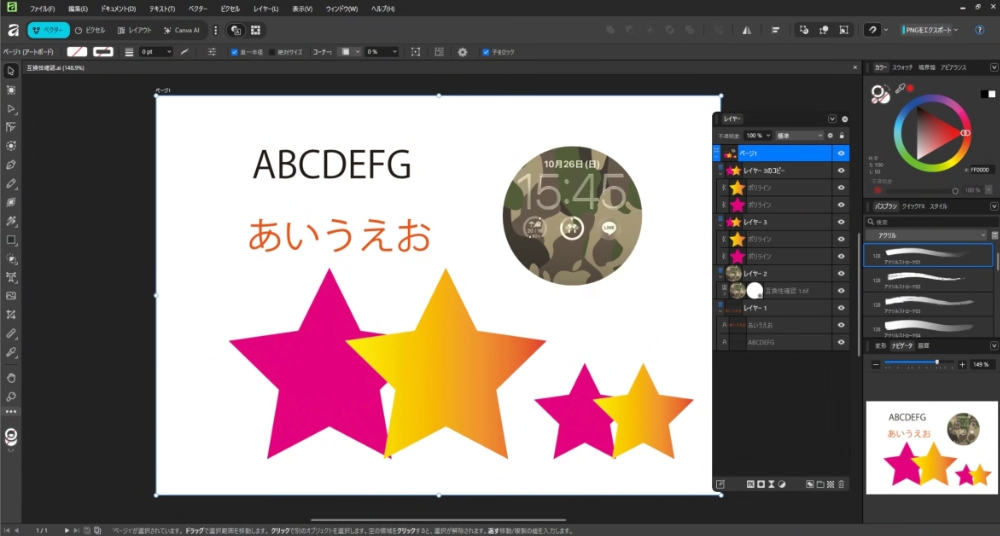
グラデーションのかかった星を選択しグラデーションのパターンを変更します。
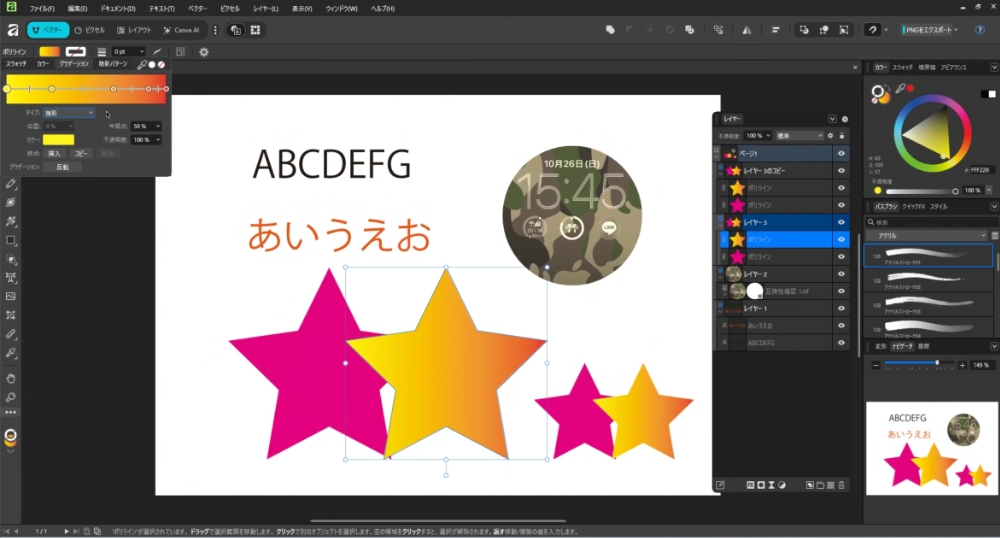
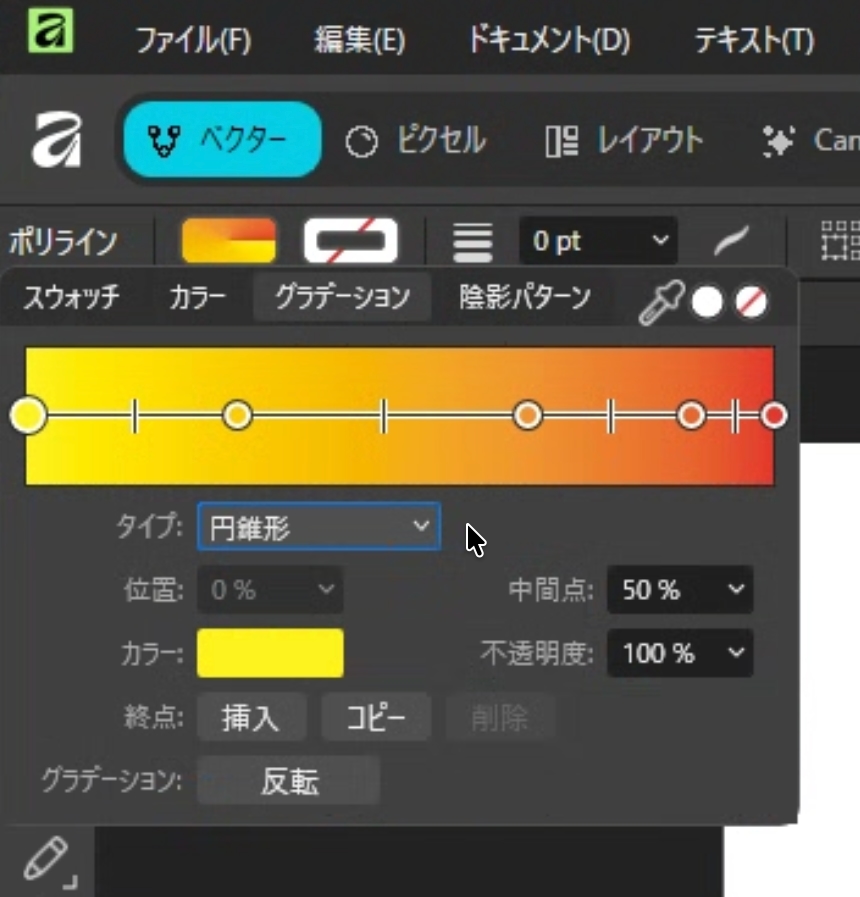
グラデーションのタイプを『線形』から『円錐形』に変更しました。
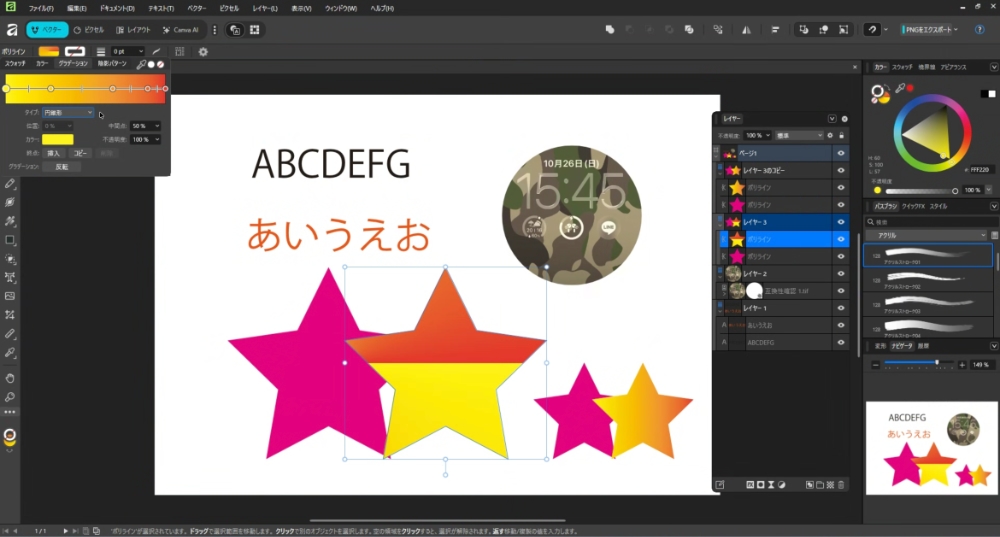
イメージを変更したので Illustrator(CS6) に持っていって利用したいと思います。
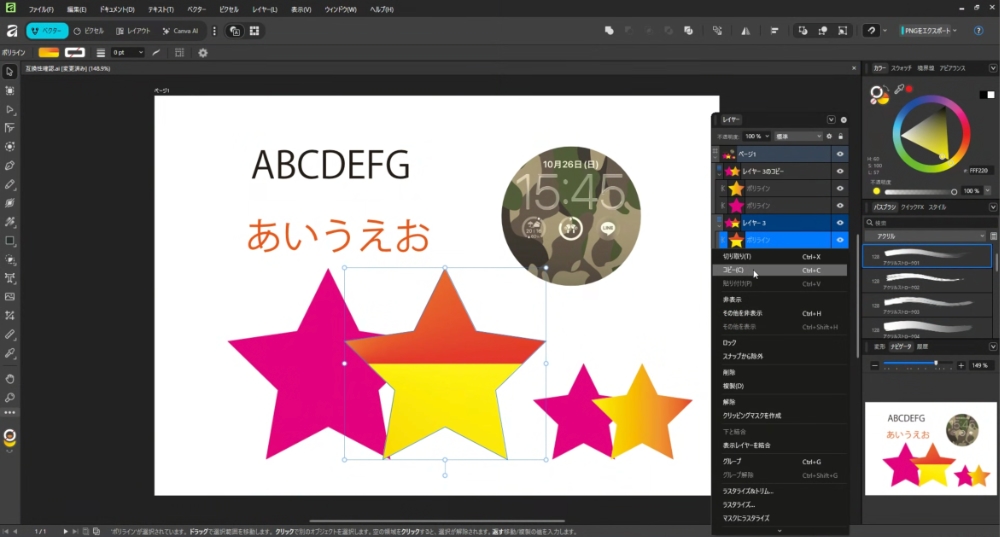
修正したレイヤーをコピーします
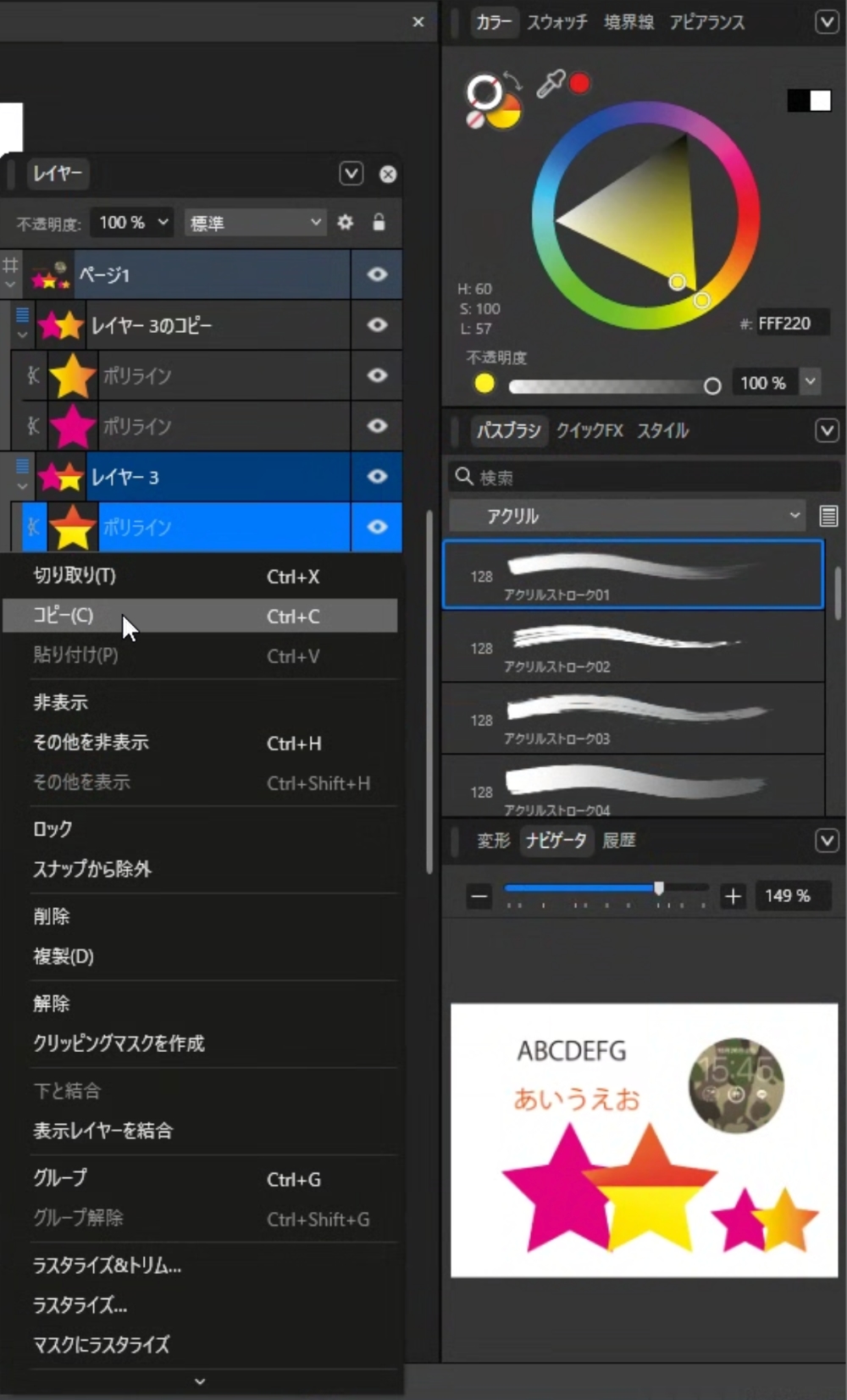
グラデーションのタイプを『線形』から『円錐形』に変更したレイヤーを、右クリックでメニューを表示しコピーします。
Illustrator(CS6) で元のファイルを開きます。
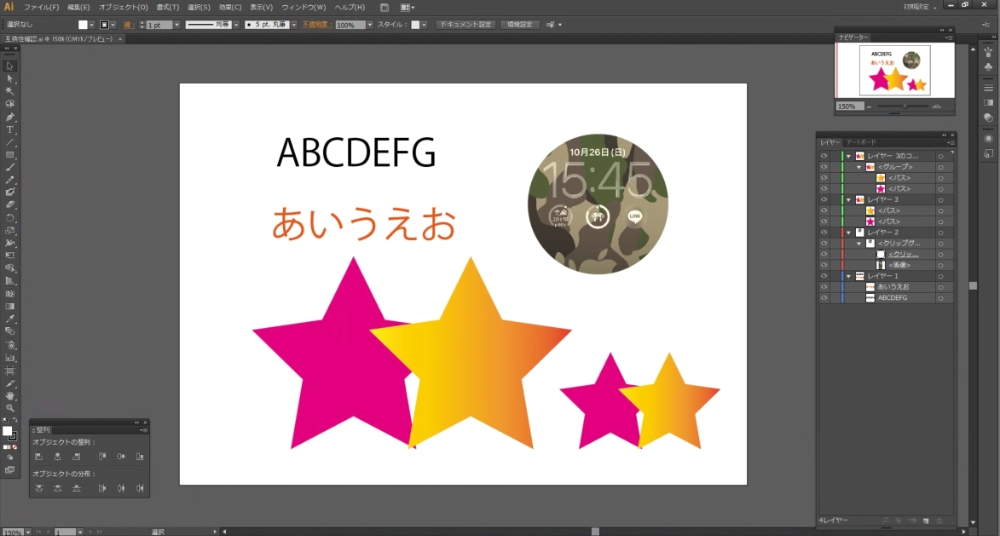
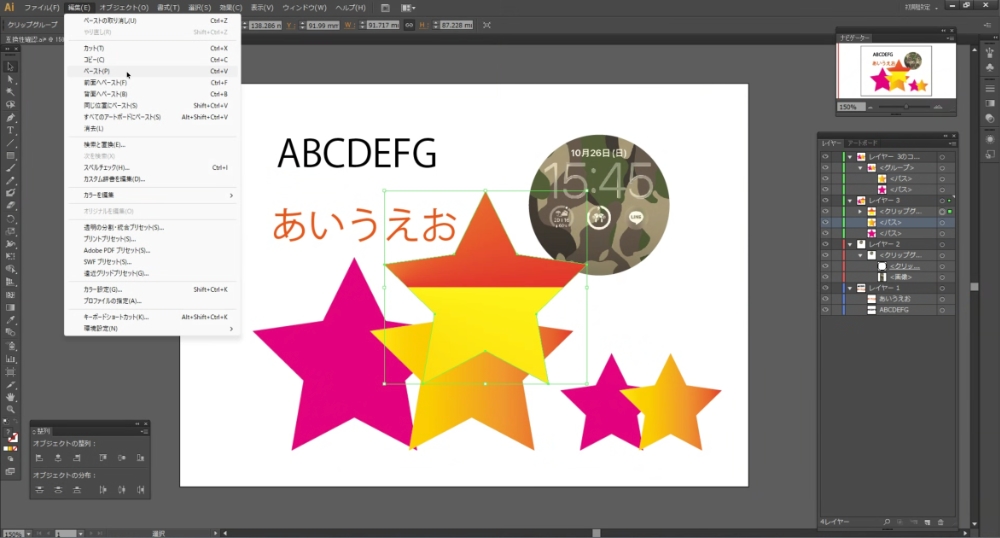
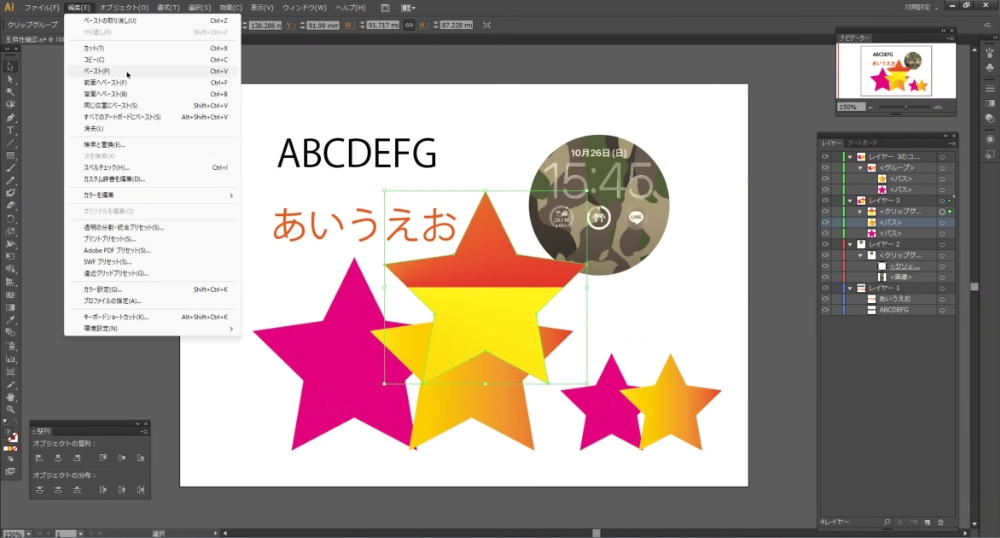
グラデーションの星を選択し、その上にAffinity で作成したレイヤーをペーストをします。
作成したレイヤーをペーストします
Affinity で作成したレイヤーをペーストをしました。
レイヤーを展開すると複雑な構成になっています。
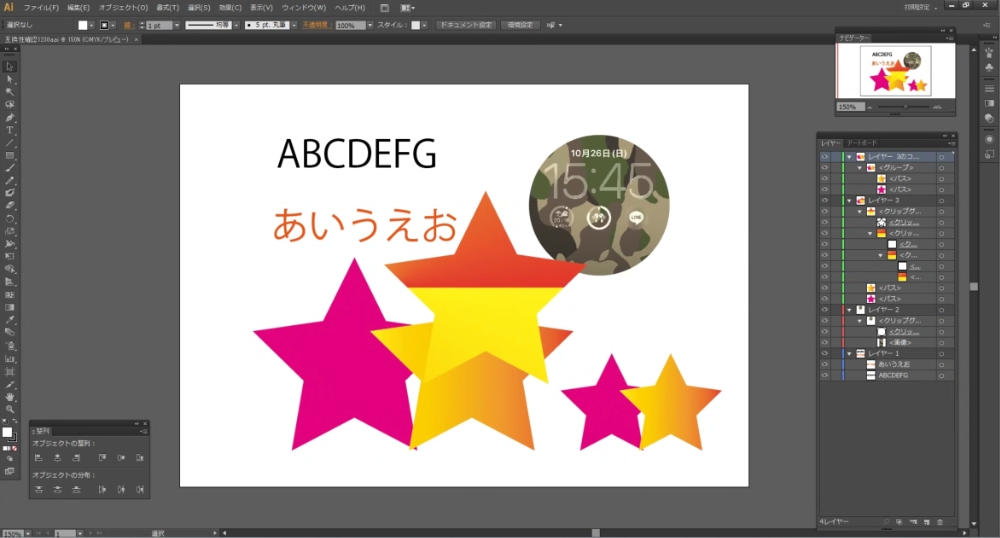
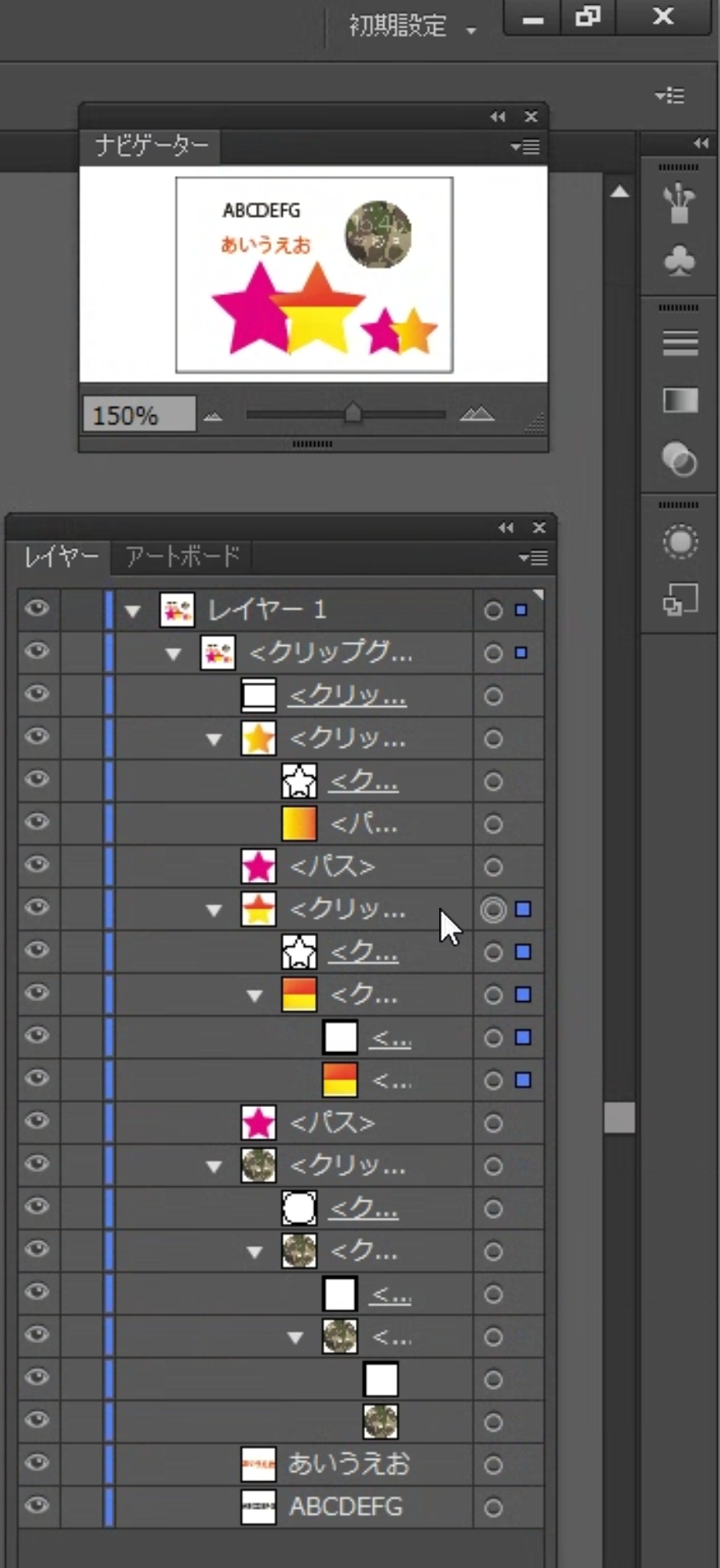
このレイヤーはIllustrator(CS6) では編集できません
ペーストしたレイヤーは Illustrator(CS6) では編集ができませんでした。
ただ、このレイヤーを作成した Affinity では編集ができますので、微調整が必要なら Affinity で再編集をしてコピペすれば大丈夫ですので、 Affinity と Illustrator(CS6) を行き来して作業をすることが可能です。
完全な互換性はありませんが工夫次第でめっちゃ使えます
コピペでレイヤーを再利用しても完全な互換性はありませんが、Affinity と Illustrator(CS6) を行き来することでデータの利用は可能でした。
最終的な出力が『ai』形式のフィルだとしても、Affinity と Illustrator(CS6) を併用することでデータを作成できますので、adobeさんのサブスクを最小限に抑えながら複数人で作業をすることが可能であることがわかりました。
まだ、互換性の確認をする程度しか使えていませんので、これからはもっと具体的に作業の方法を試していきたいと考えています。
※ iPhoneをお得にゲット! 中古iPhone販売サイト

[伊藤忠グループ] 中古iPhone販売サイト にこスマ