Affinityというアプリが無料になったという記事を見たので試してみました。
Photoshopの代わりはGIMPやPixelmator Pro(Mac用)を使用していましたが、Illustratorは代用するアプリを使っていませんでした。
Affinityはベクターデータも扱えるということで、拡張子『ai』のファイルを使うことができるのかと、使えたデータをIllustrator(CS6)で再編集できるのかを確認してみました。(古いバージョンで申し訳ございません)
ただ、初めて使ったアプリですので設定次第で検証結果は変わるかもしれませんが、とりあえずIllustratorとのファイルのやり取りをしてみました。
Affinity のインストールについて
Affinityで検索をし、そのサイトからインストーラーをダウンロードしてインストールをしました。
MacはmacOS 用をダウンロードでインストーラーをダウンロードできましたが、Windows用は4つの選択肢が出て来たので自分の環境にあったインストーラーを選んでインストールをいたします。
どれを選ぶかはネットを検索すると色々とアドバイスが見つかります。
私はWindows用の『MSI/EXE (x64)』をインストールしました。
今回互換性を試したWindowsの環境はWindows 11 Pro でバージョンは 25H2 で プロセッサはIntel Core i5 です。
aiファイルを用意して読み込ませてみました
互換性を確かめるのに『ai』ファイルを作成して読み込めるかを試しました。
私のIllustratorはサブスクになる前の最終バージョンCS6です、サブスクの最新バージョンでは結果が異なるかも知れませんのでご了承をいただきます様お願いいたします。
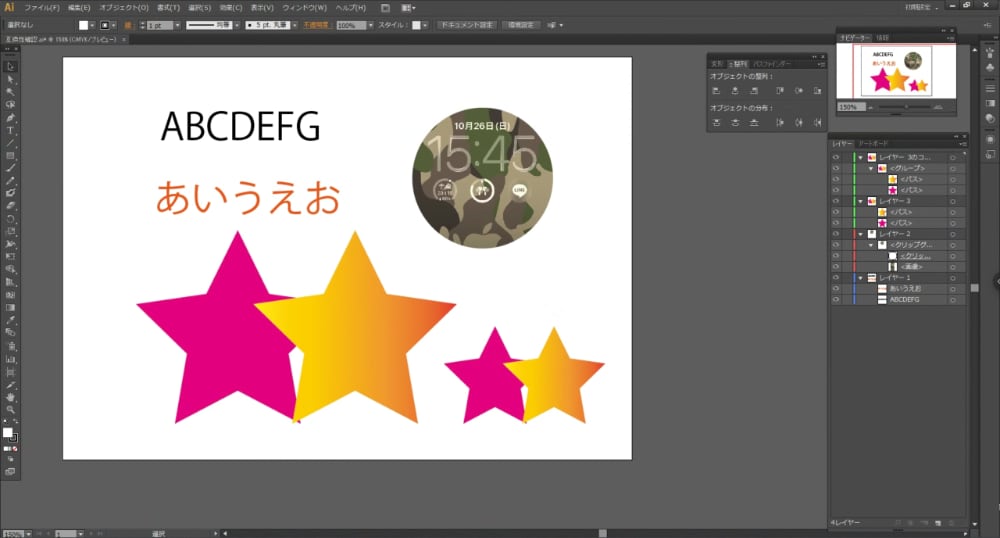
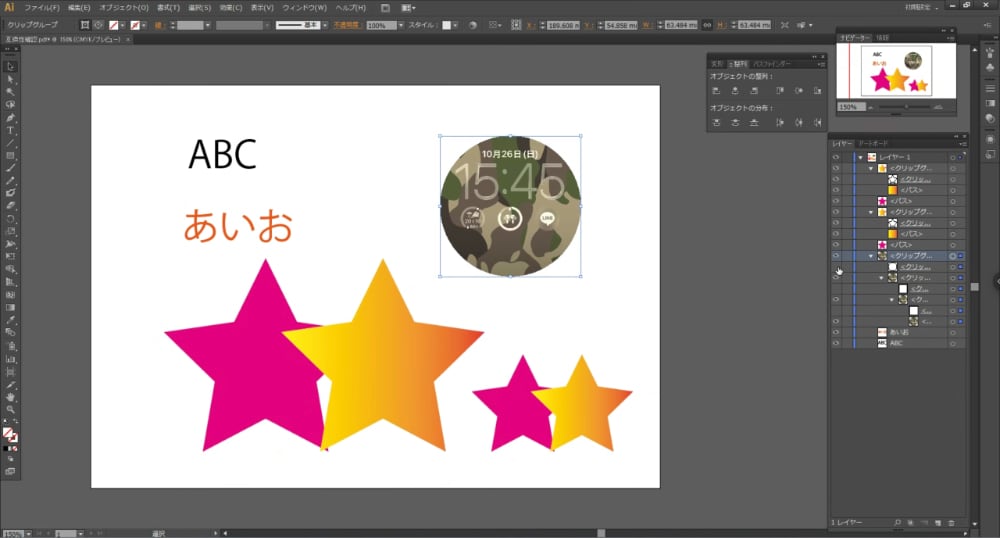
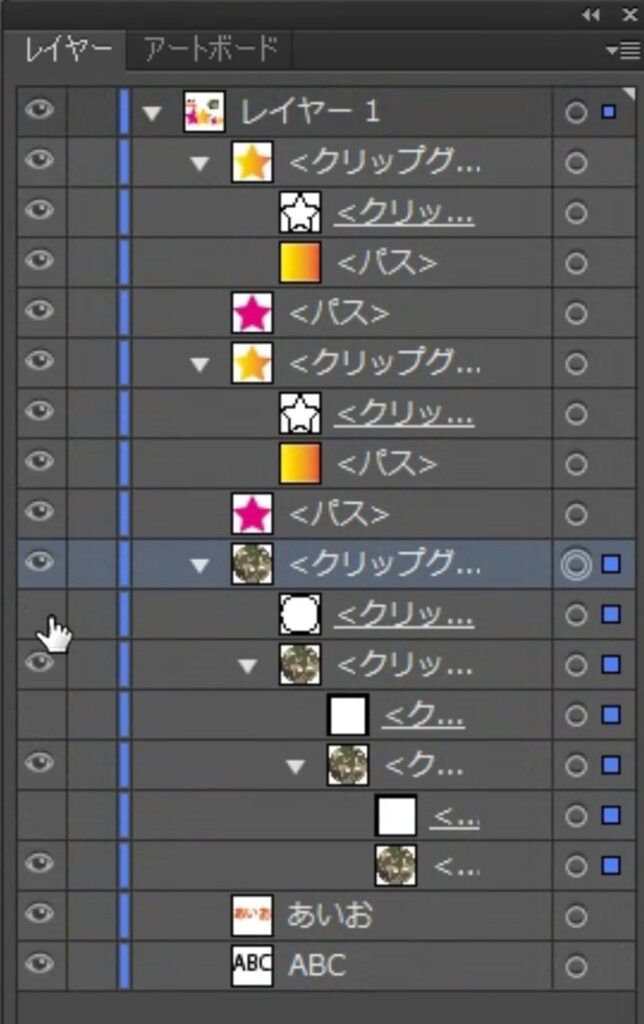
テキストデータにパスとグループ化したパス、さらに画像にクリッピングマスクを適用したファイルを用意しました。
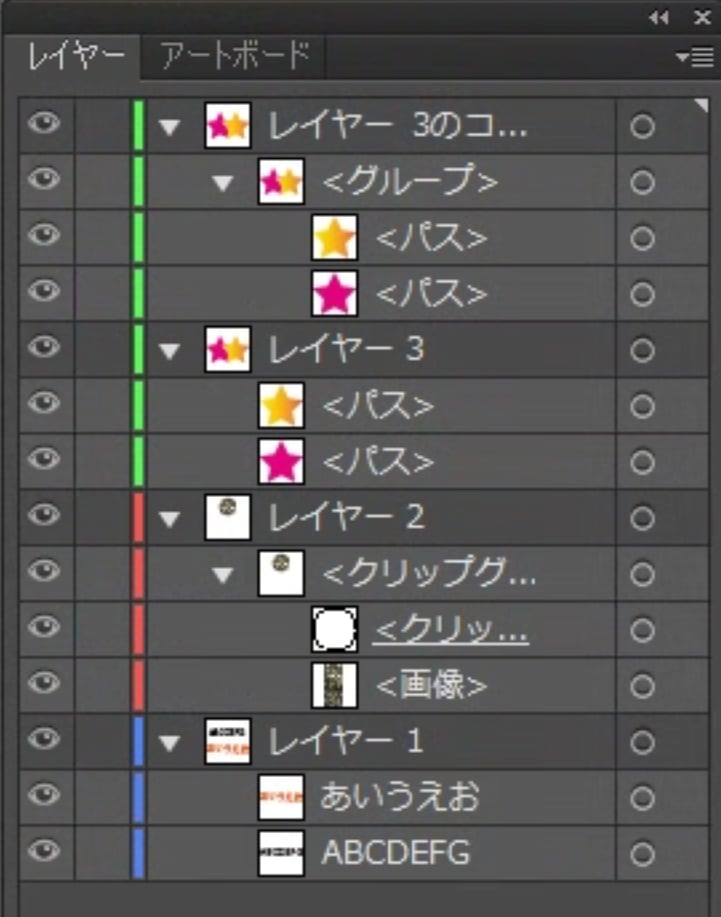
下の画像はレイヤーの状況です。
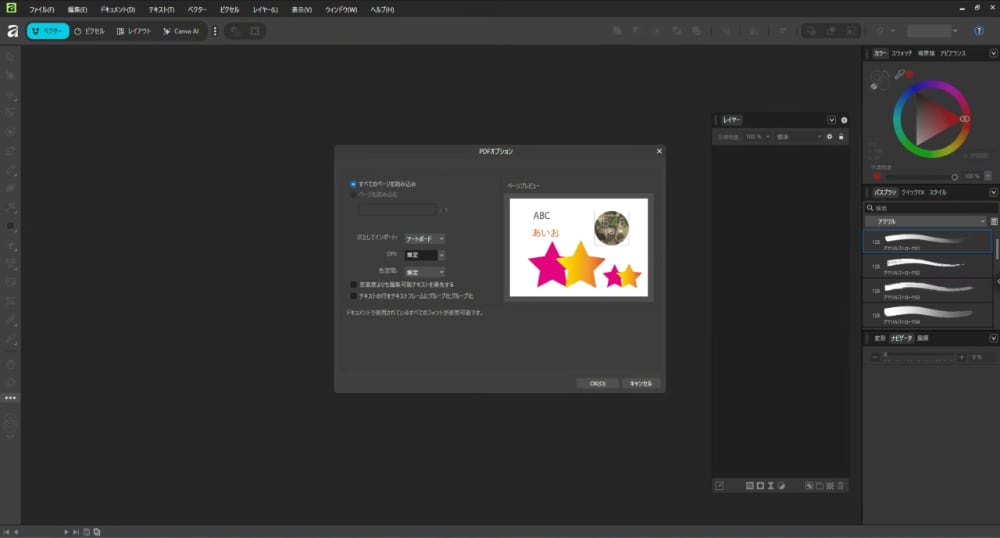
そのファイルをAffinityのアイコンにドラッグして読み込ませてみました。
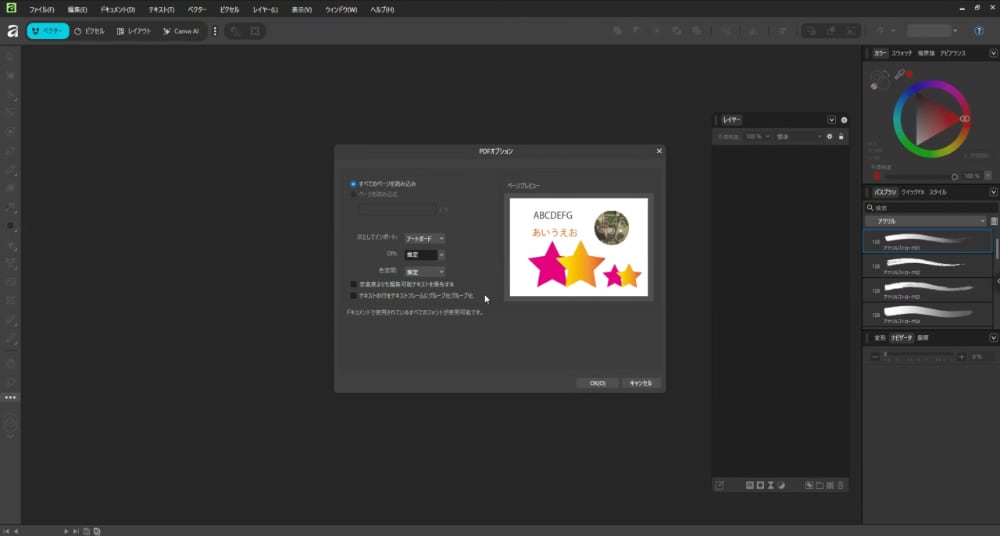
Affinityが立ち上がり『PDFオプション』といった画面が出て来ました。
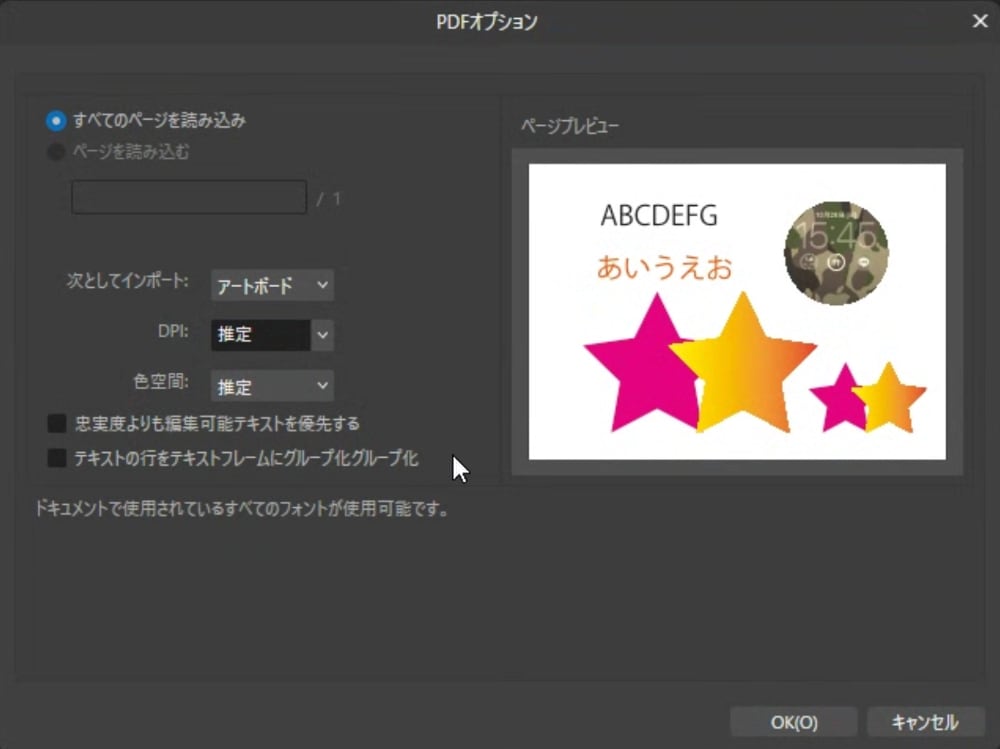
『テキストの行をテキストフレームにグループ化グループ化』といった選択肢にチェックが入っていたので外してからOKをクリックして読み込ませました。
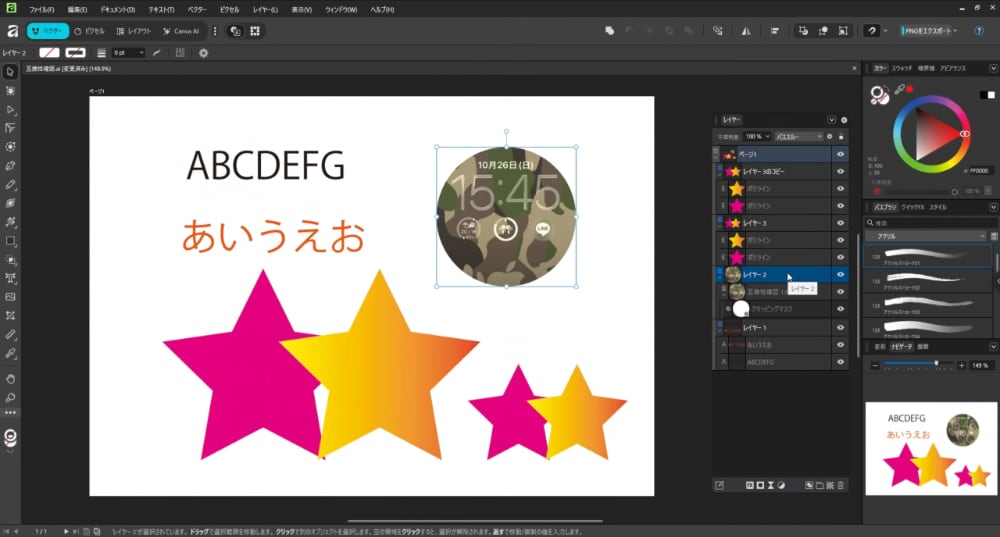
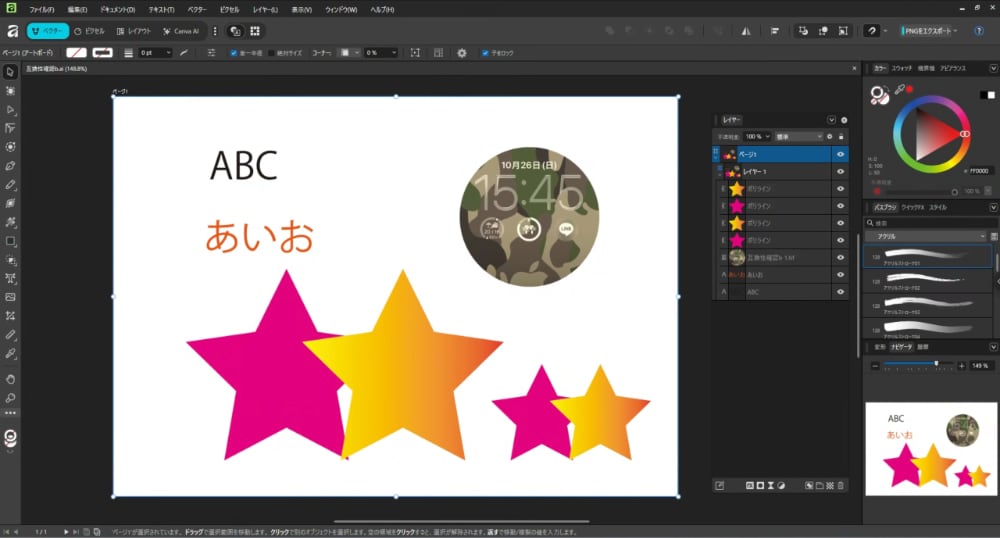
ちゃんと読み込んでくれました、レイヤーを確認するためにレイヤーのウインドウを左側に独立させてみました。
(レイヤーを全て開いた状態にしてスクショを撮っています)
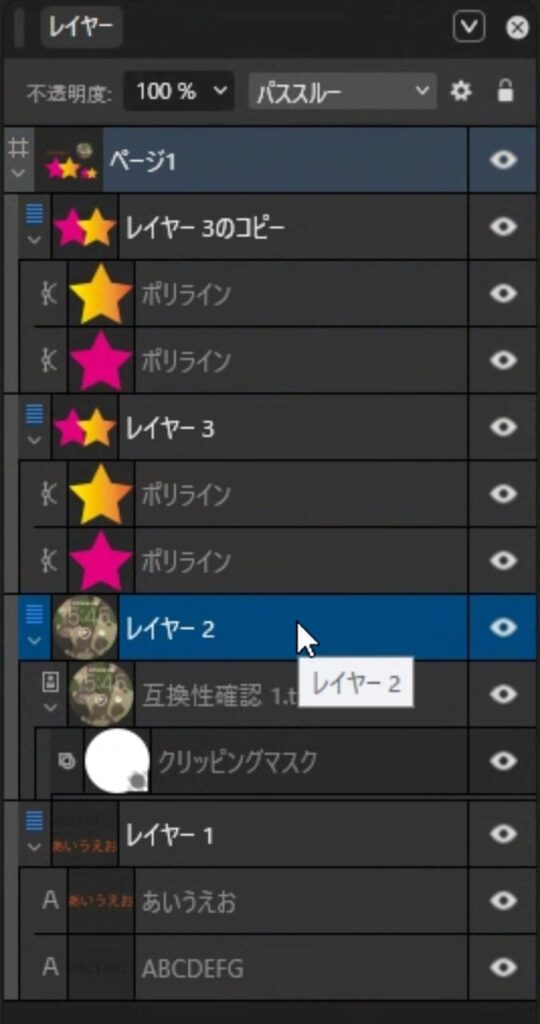
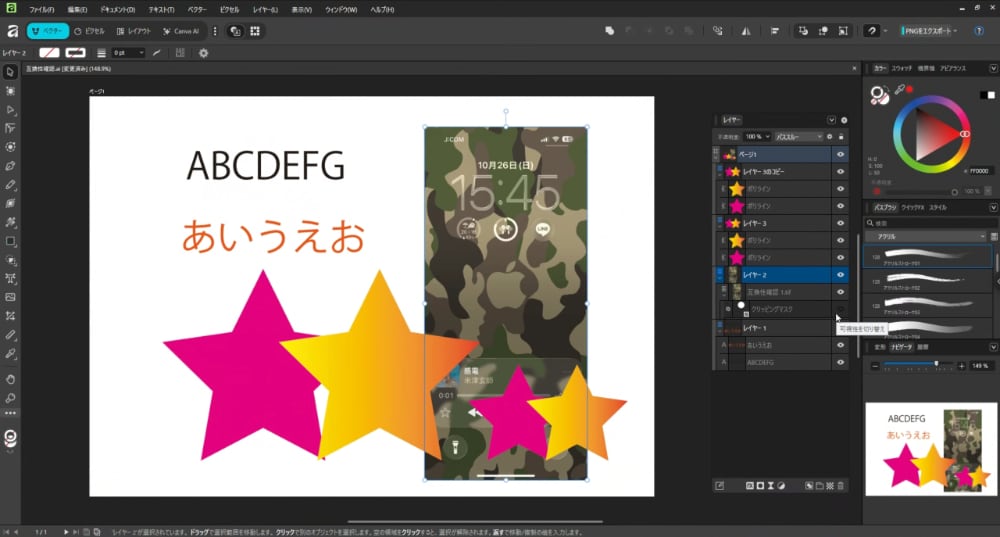
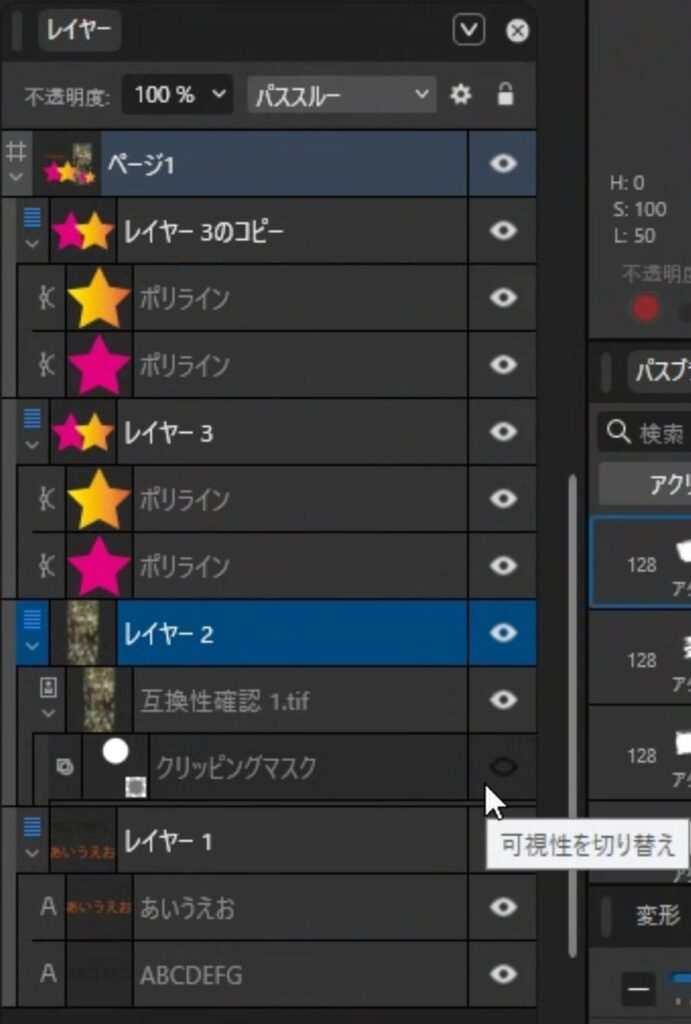
レイヤーは分かれていますが、グループ化したパスは単にパスとして読み込まれています。
パスのレイヤーの名前はポリラインと表記されています。
クリッピングマスクもちゃんと読み込まれていました。
クリッピングマスクのマスクを非表示にすると、下の画像がしっかりと確認できました。
これなら互換性もあり結構使えそうです。
テキストのレイヤーを触るとしっかり修正ができました。
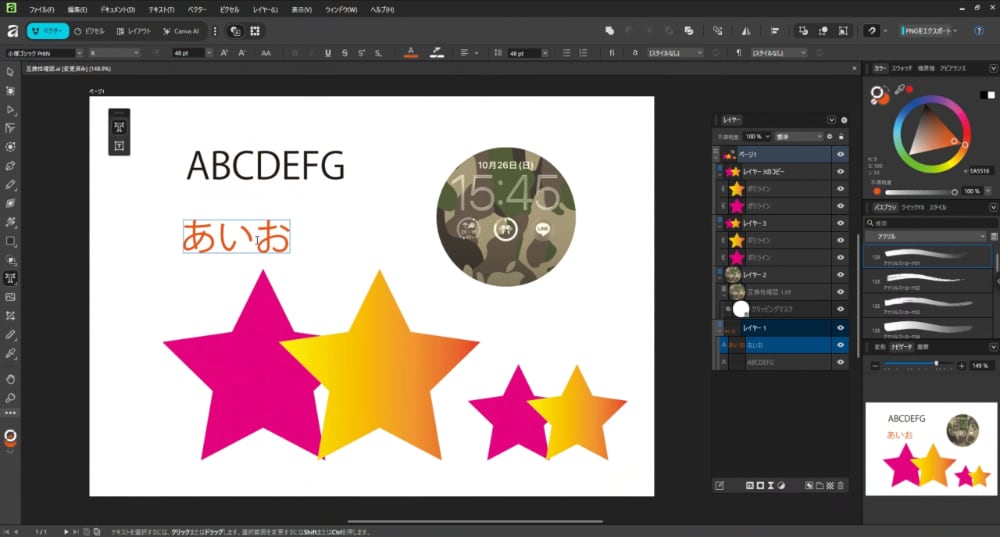
修正したファイルを保存すると、拡張子が『af』になりました。
そのファイルをIllustratorに読み込ませようとしましたが『ファイルの形式が不明なため、開くことができません』と表示され読み込めませんでした。
PDFで保存してIllustratorで読み込ませます
拡張子が『af』のファイルは読み込めなかったので、PDFで保存してみることにしました。
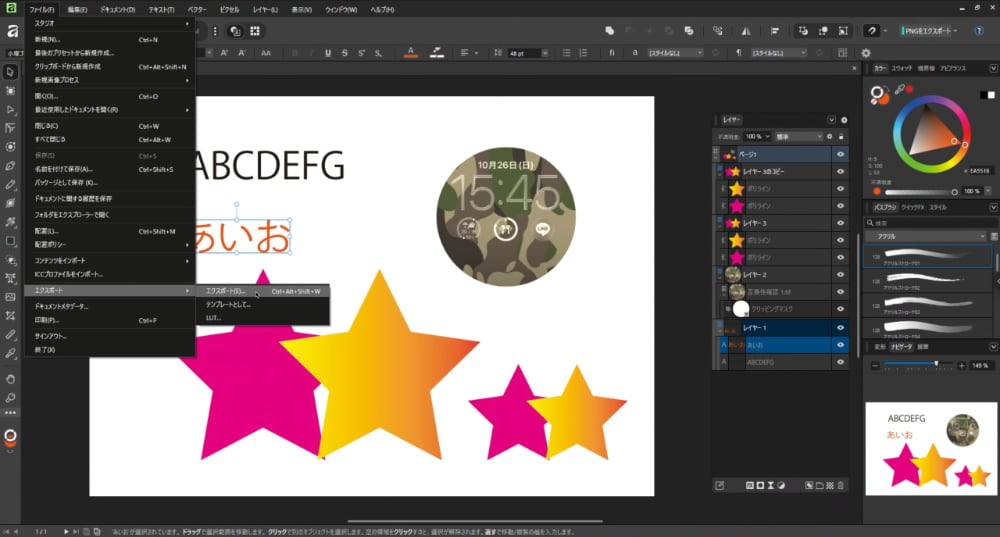
ファイルメニューからエクスポートを選び
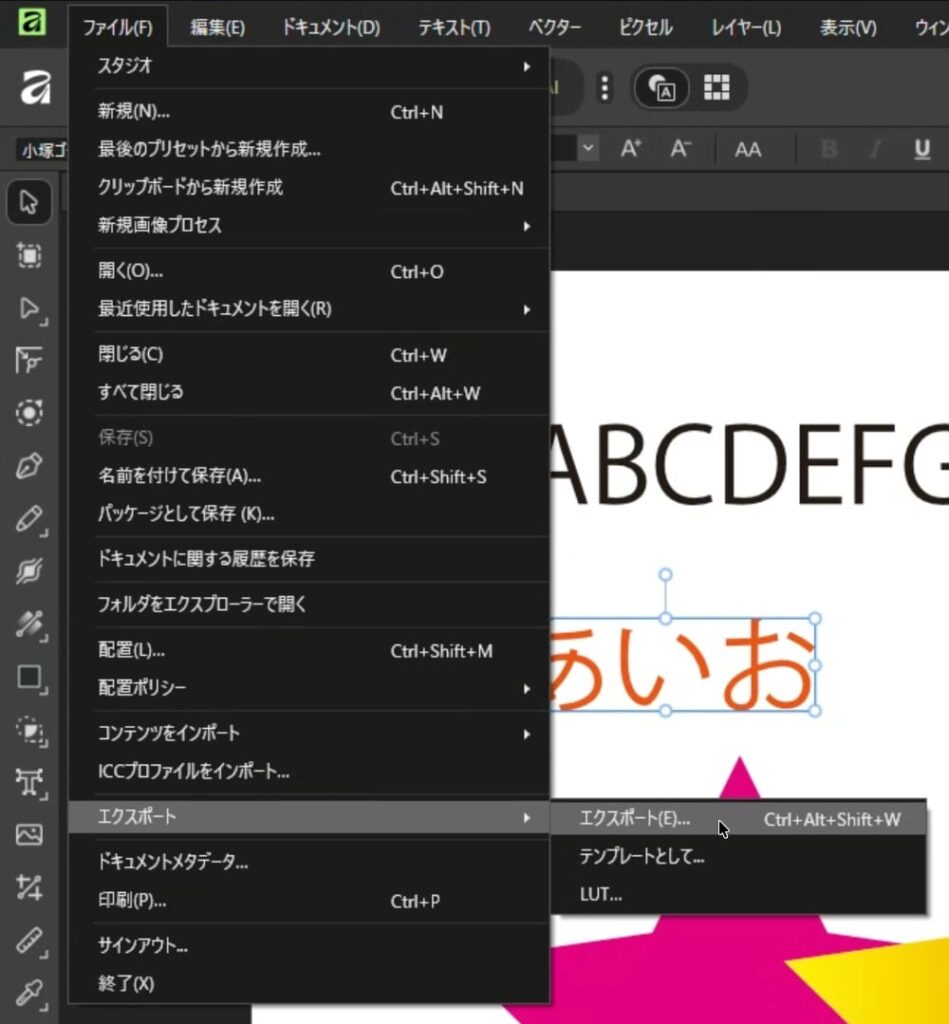
ファイル形式を選ぶ画面で、さらに細かくPDFの保存形式を選べることができました。
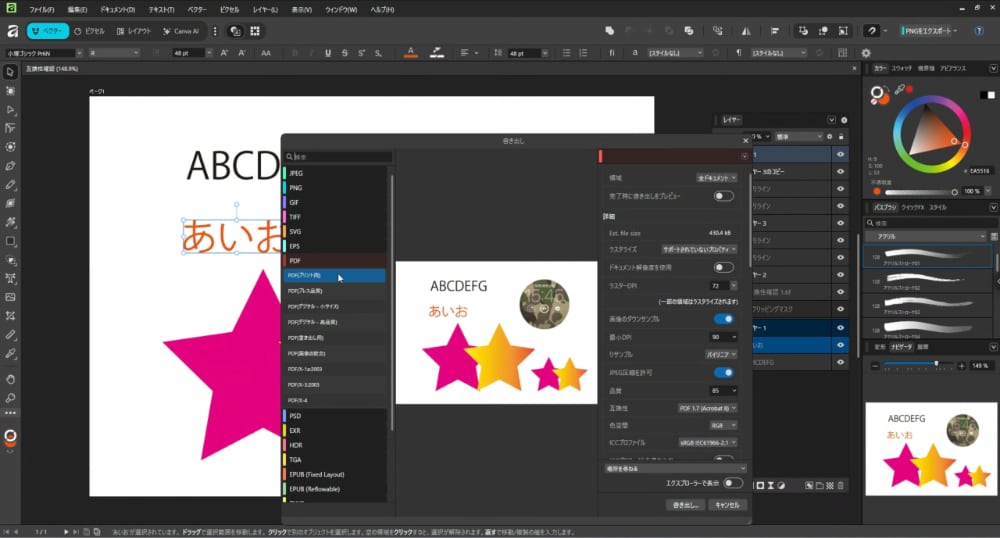
PDF(プリント用)では『ラスターDPI』の数値が72でした
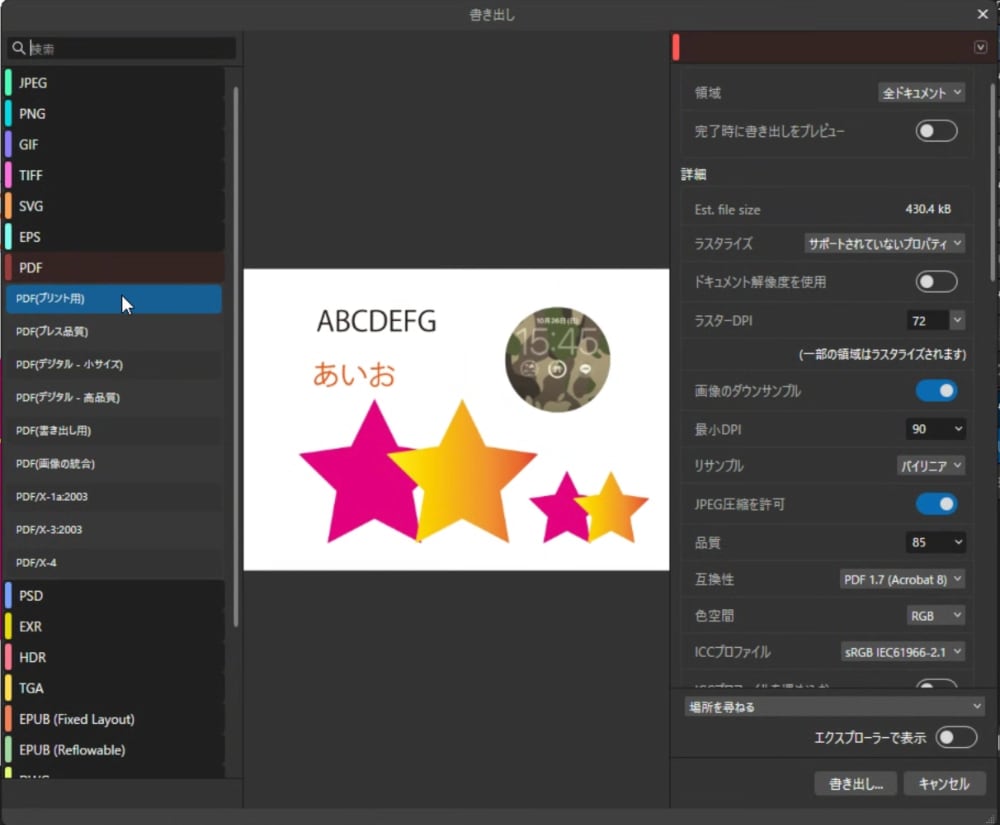
PDF (プレス品質)を選ぶと『ラスターDPI』の数値が300に変わりました。
使用する用途によって数値は変更できる様です、ファイルサイズもkBで確認ができました。
Affinityで作成したPDFをIllustratorで読み込んでみました
次はAffinityで作成したPDFをIllustratorで読み込んでみました。
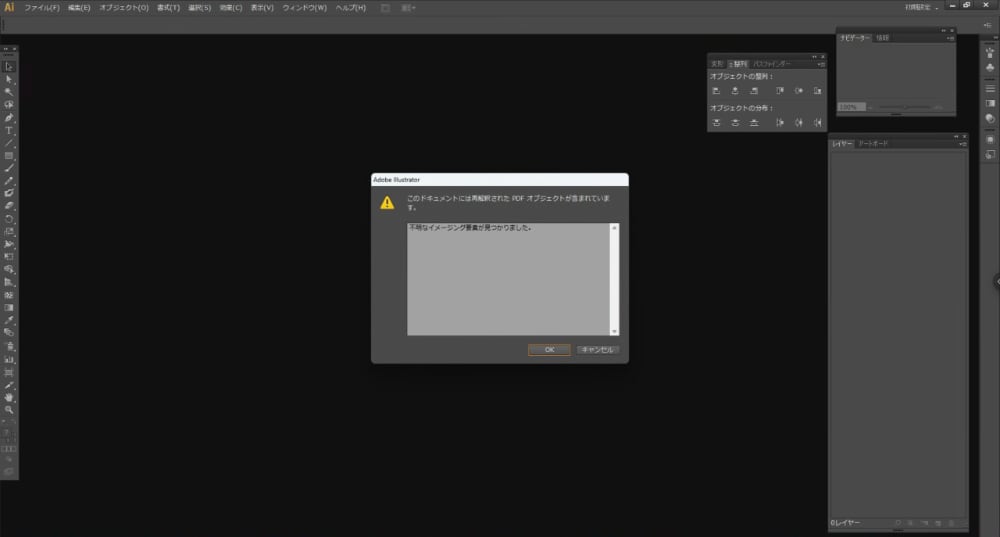
不明なイメージング要素が見つかりましたという画面が出ますが、OKをクリックし読み込ますとちゃんと開きました。
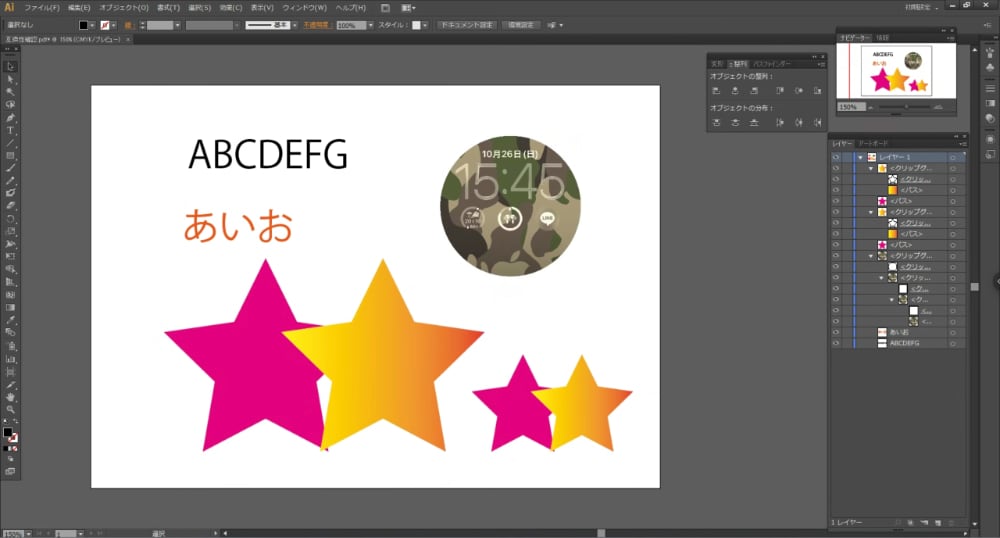
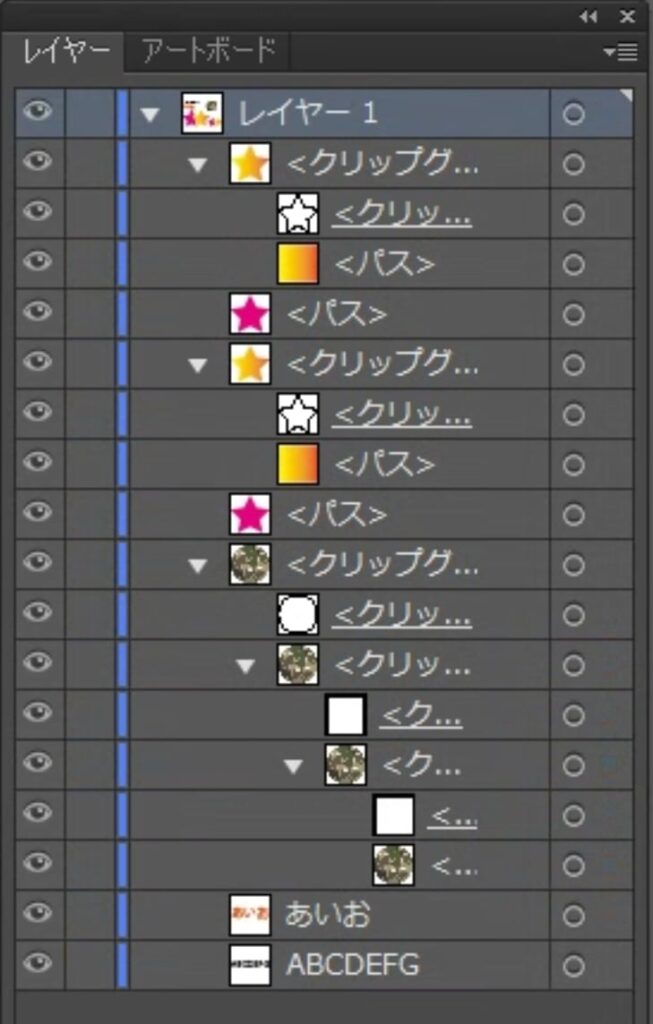
レイヤーを確認するとレイヤー自体は分かれているのですが、不思議な状況になっていました。
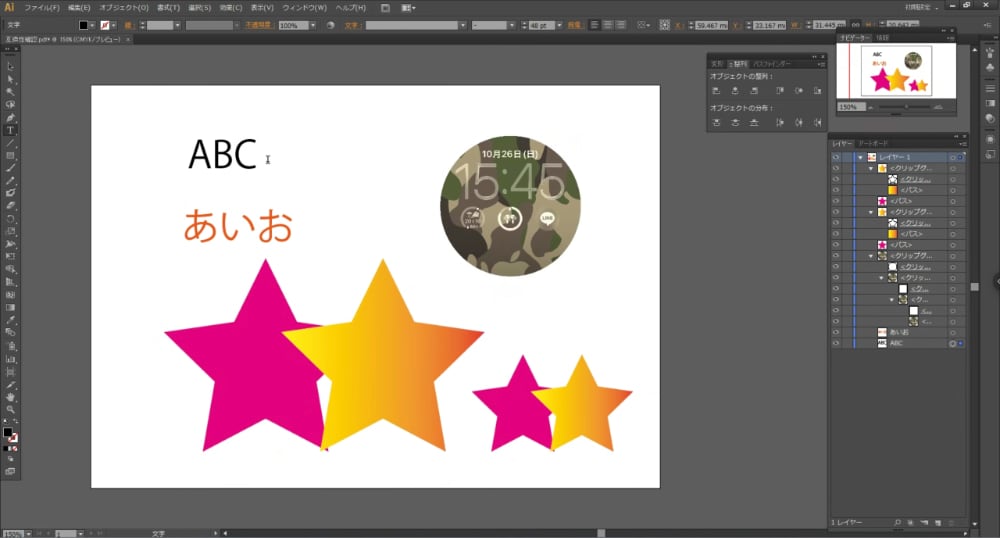
それでもテキストの修正はできますので、私が使う目的であるPOPの作成程度ならファイルの相互利用も可能かと感じました。
クリッピングマスクを確認すると、レイヤーは謎なくらい分かれているのですが、マスク部分を非表示にしてもマスクで隠された部分は消滅?していました。
Illustratorで読み込んだファイルを再度『ai』ファイルで保存をいたしました。
さらに『ai』ファイルをAffinityで読み込みました
先ほど『ai』ファイルで再保存したファイルをAffinityで読み込んでみました。
Affinityで読み込むとレイヤーがどんどんシンプルになって行きます。
とうとうクリッピングマスクも表示されなくなり、単に画像の様な扱いになっていました。
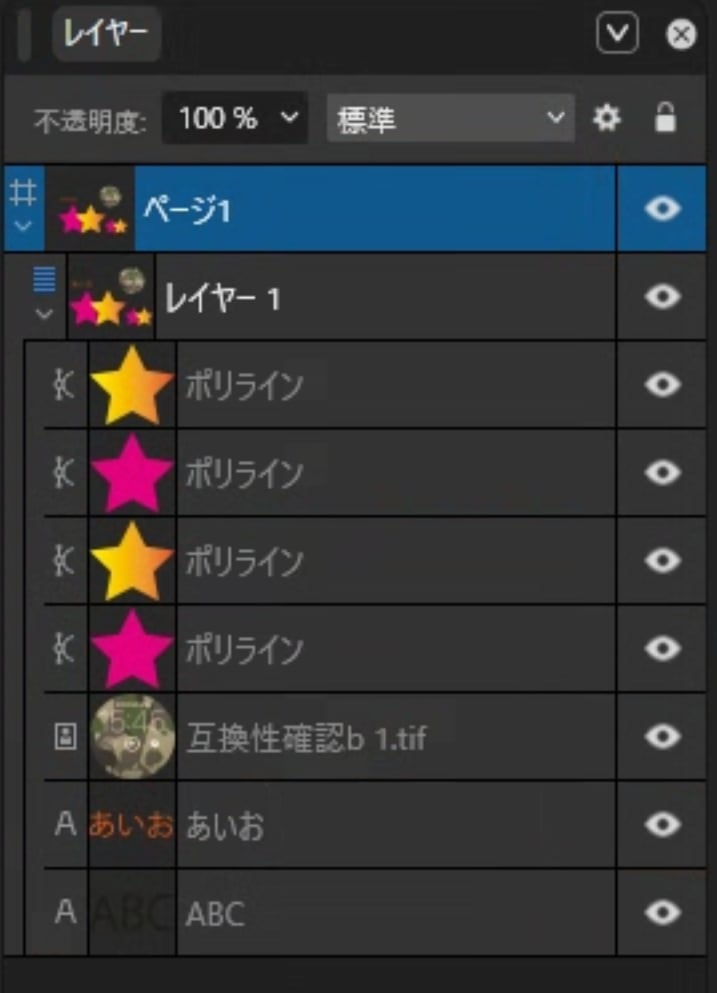
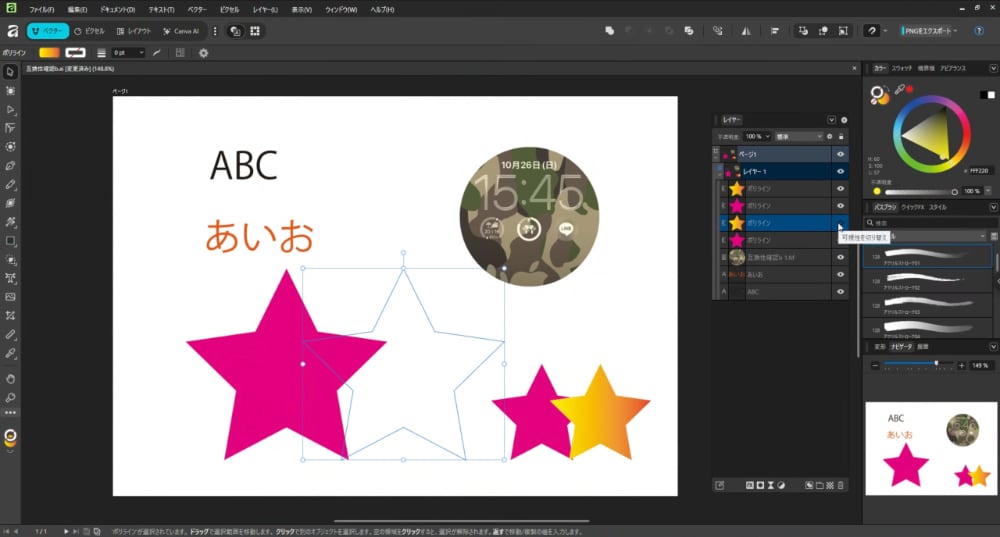
それでもレイヤーの操作はしっかりとできます。
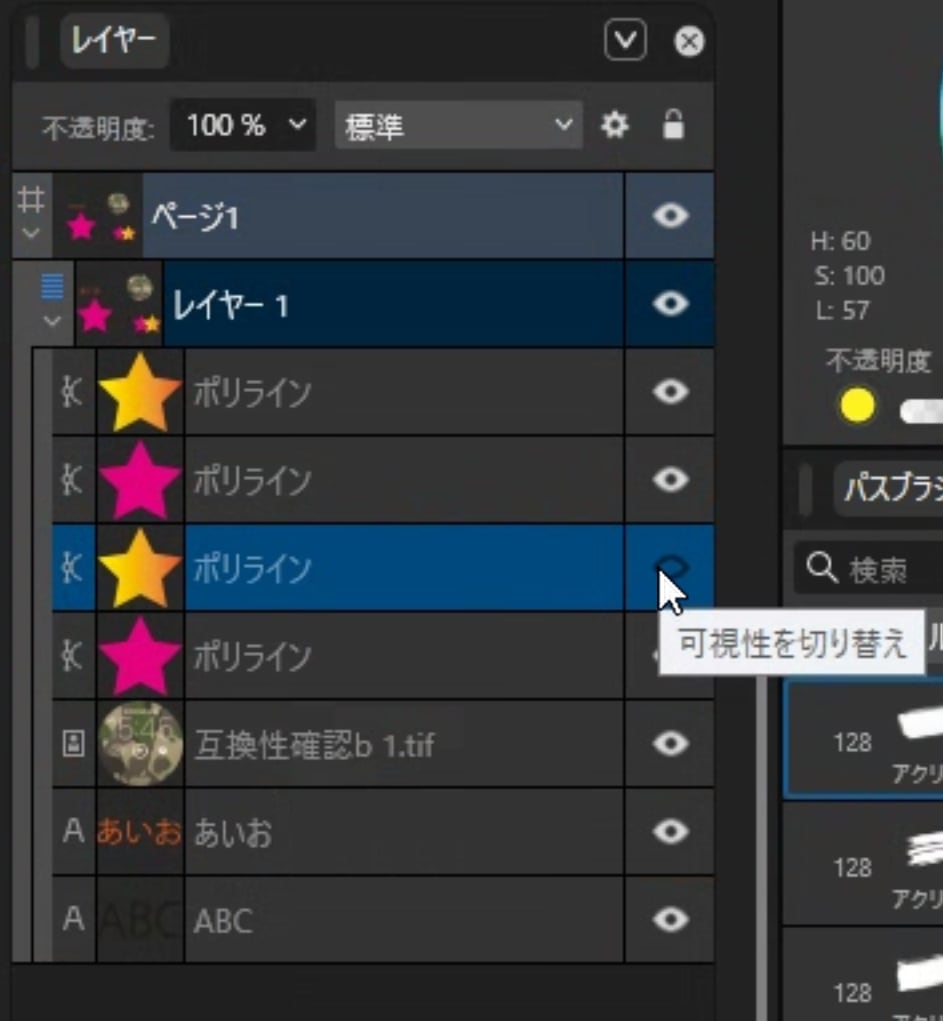
パス(ポリライン)をひとつ非表示にしてみました。
テキストもちゃんと修正が可能です。
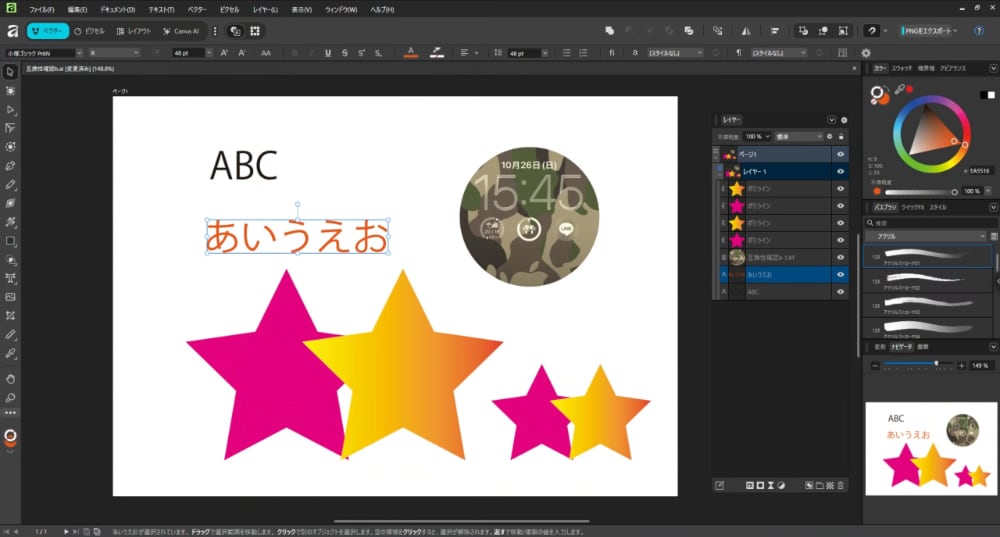
ひらがなは元に戻してアルファベットを修正してみました。
パス(ポリライン)をひとつ非表示にしました。
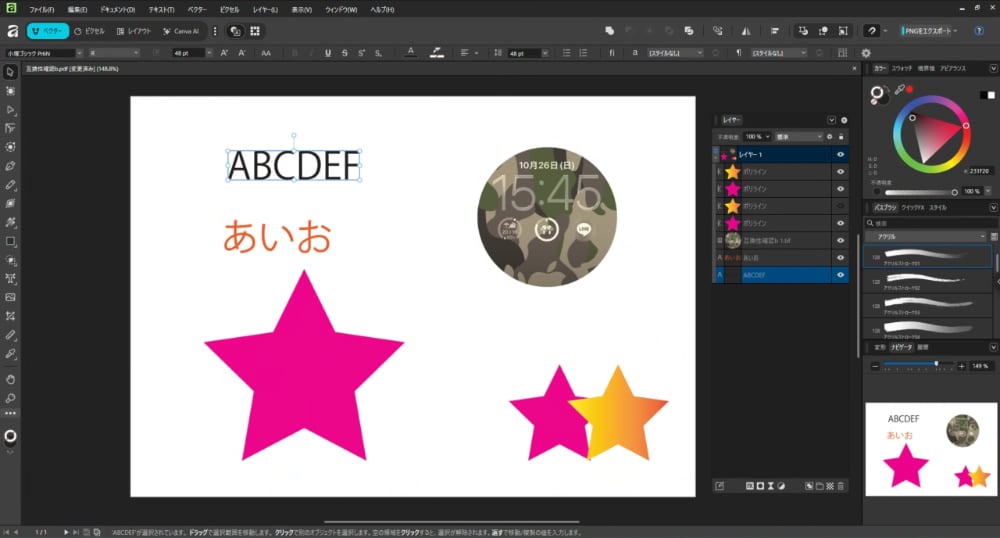
その状態で再度PDFで保存をしました。
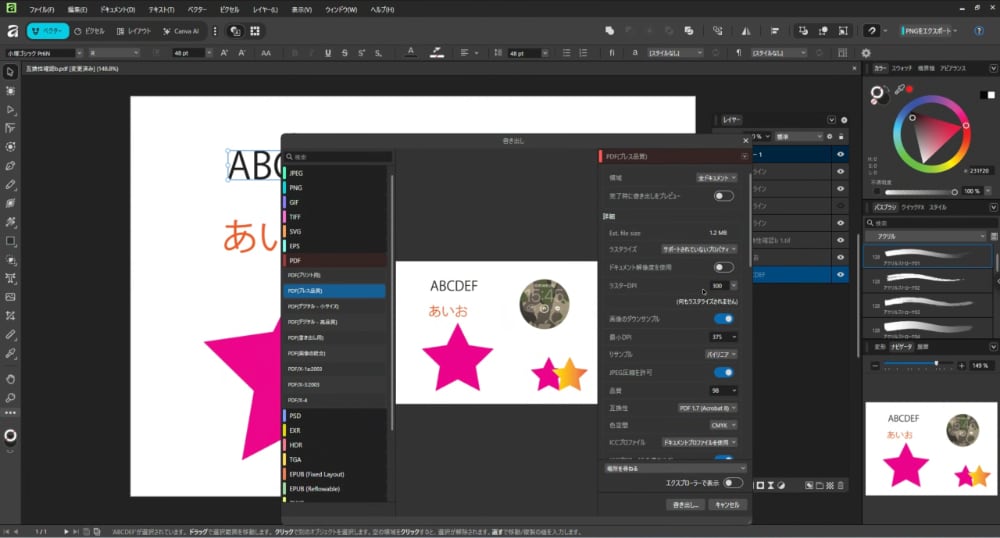
再度IllustratorでPDFファイルを読み込みました
IllustratorとAffinityを交互にファイルの読み込みと保存を繰り返してみると、レイヤーの状態は変化がありますが、見た目については修正通りの状況です。
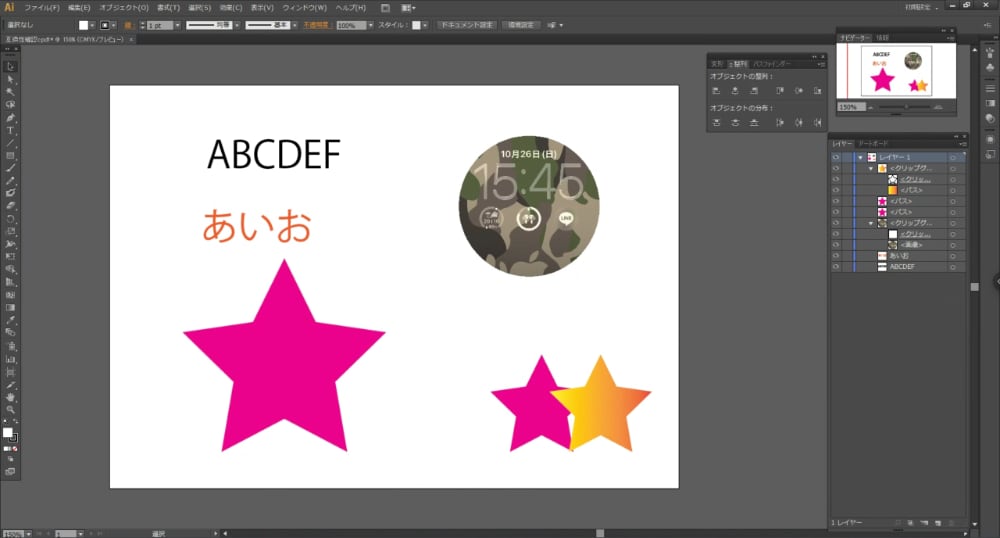
非表示のパス(ポリライン)のレイヤーが無くなっています。
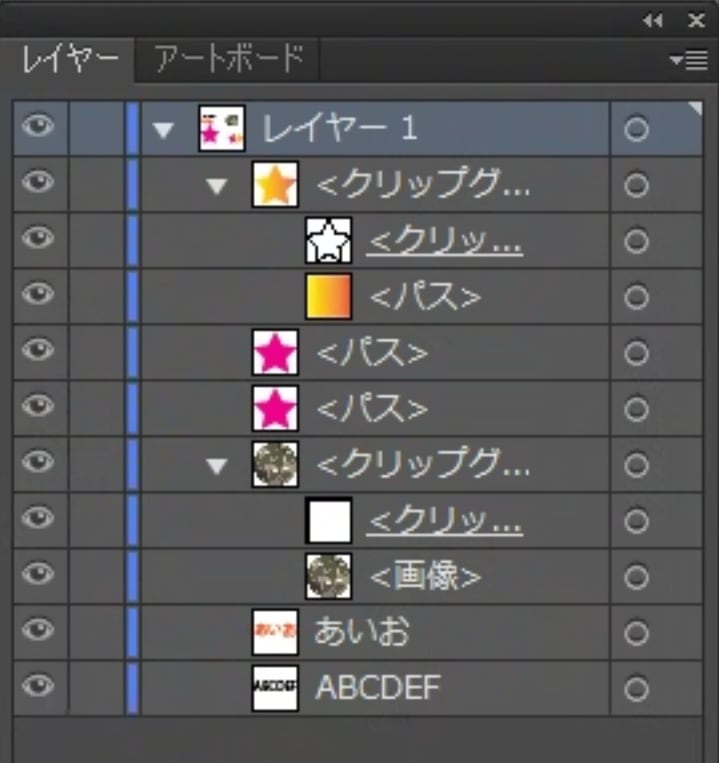
残っているレイヤー、テキストはちゃんと修正ができます。
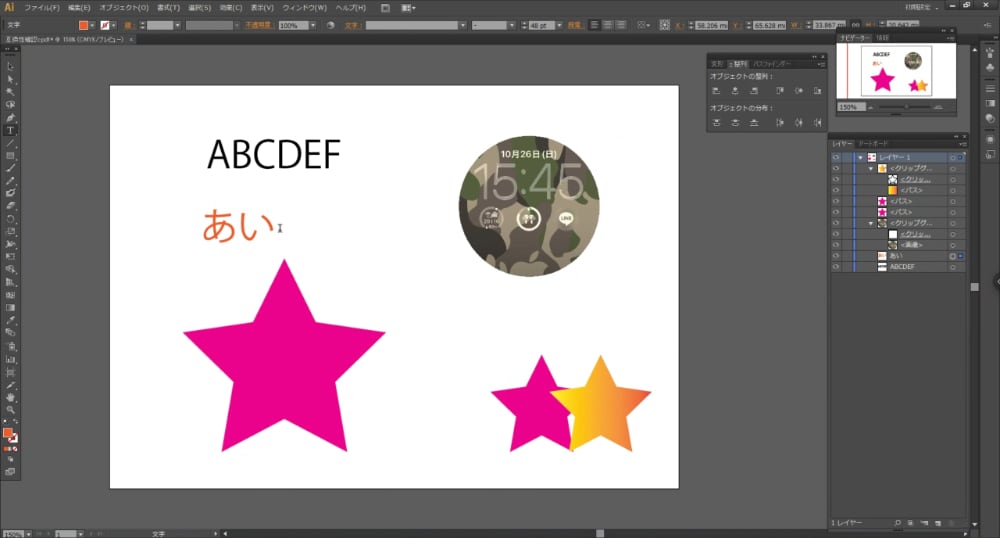
パス(ポリライン)もしっかり操作ができます、さらにひとつ非表示にしてみました。
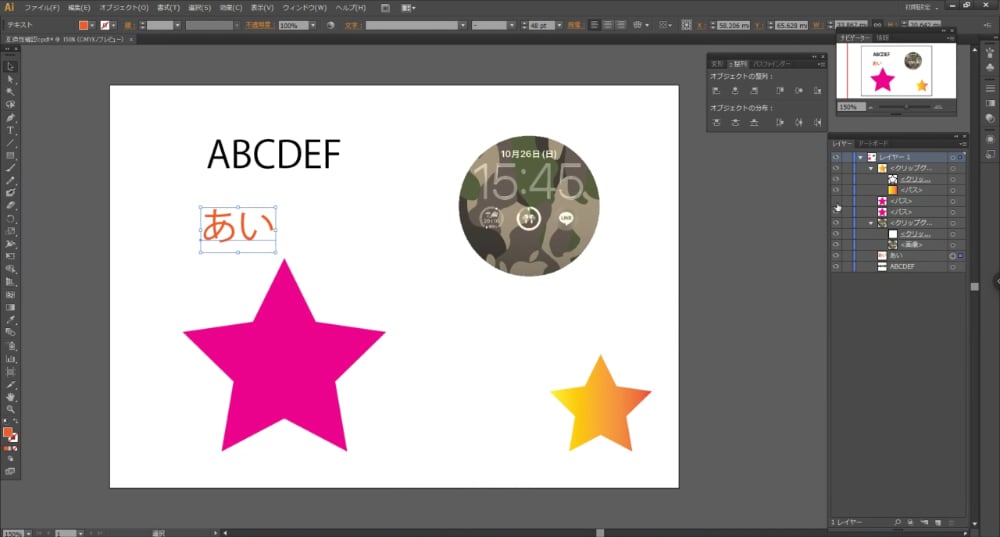
結果として私の環境では完全な互換性はありませんがファイルのやり取りをすることは可能です。
Affinityを使用すれば『ai』ファイルの修正が可能で、業務の内容次第で十分Illustratorの代わりになるかと思いました。
adobeさんのサブスクは結構な金額ですので、ビジネスで使うにしてもアカウント数を最小限に抑えられているかと思います。
Affinityなら無料で使えますので、全てのPCにインストールしてより多くの方が作業をすることが可能になります。
初めて触ったのでレイヤーの操作くらいしかできませんでしたが、使い方を学習すればいろんなことが出来そうですのでめっちゃ楽しみです。
※ iPhoneをお得にゲット! 中古iPhone販売サイト

[伊藤忠グループ] 中古iPhone販売サイト にこスマ