Adobe CS6 の代わりに使えるソフトとして昨年末からAffinityを使っています。
『自動選択ツール』を使って画像を切り抜く方法の紹介です。
画像を編集しますので、ピクセルスタジオで作業をしています。
GIMPの時と同じく、私なりの方法ですのでもっと効率の良い使い方があるかもしれませんが、ご理解の上ご覧ください。
今回も、背景が透明な画像を作ると仮定して、Appleさんのサイトのスクリーンショットから、iPhoneを切り抜いてみます。
自動選択ツールとは
クリックしたピクセルの近似色領域を判断して選択範囲を作成するツールです。
切り抜きたい部分の周りが単色の場合に使うと便利です。
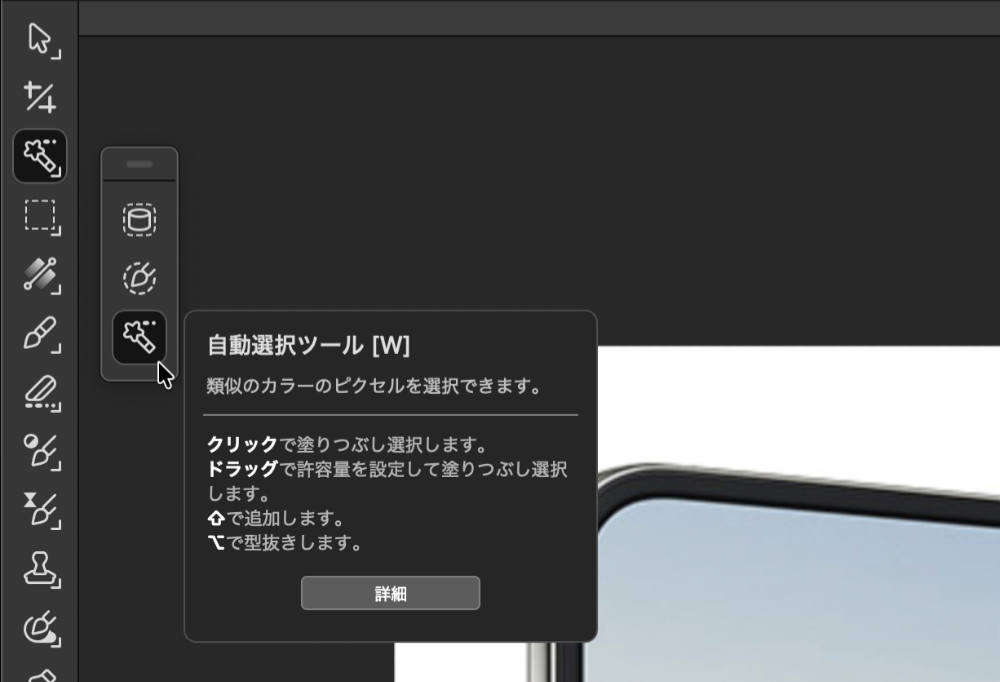
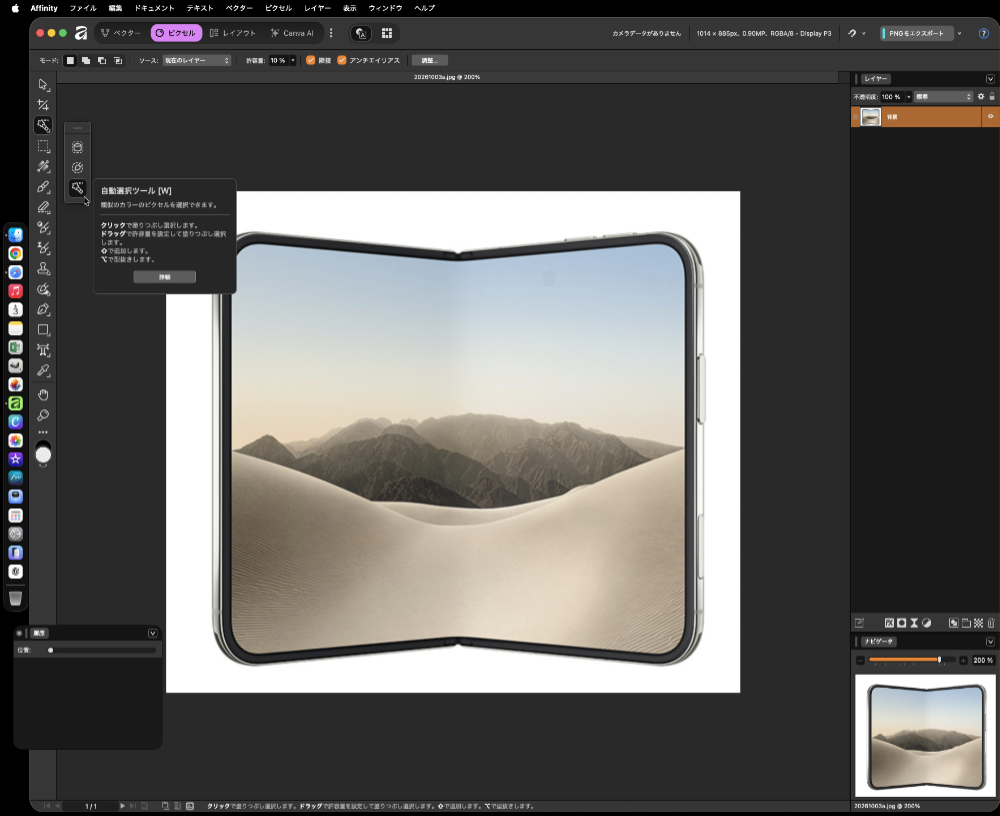
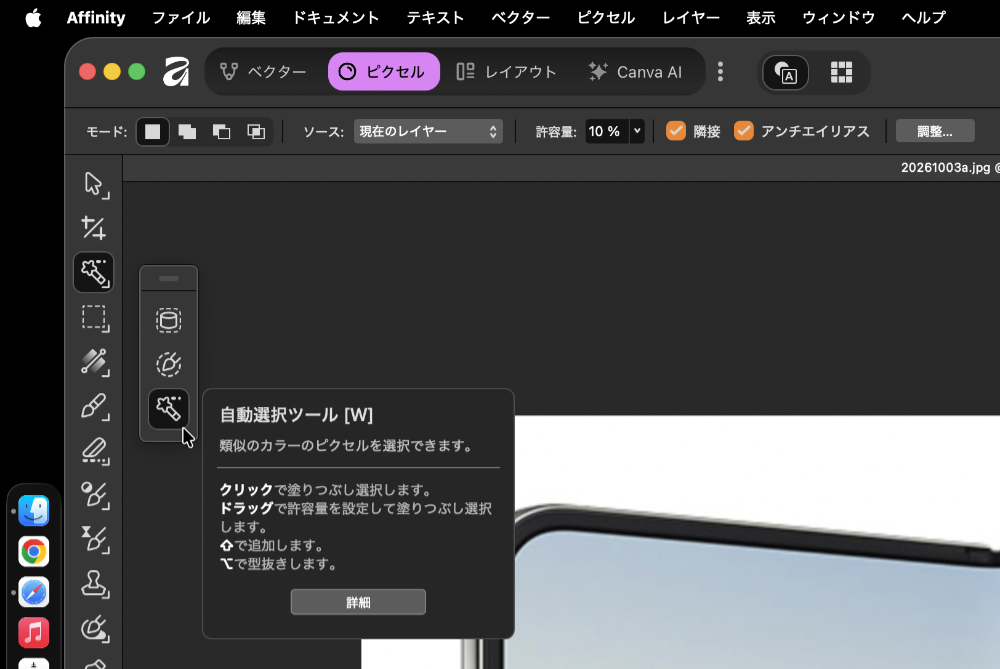
画面左のツールアイコンの上から3番目のアイコンを長押しでさらに関連ツールが表示されますので、1番下の自動選択ツールを選びます。
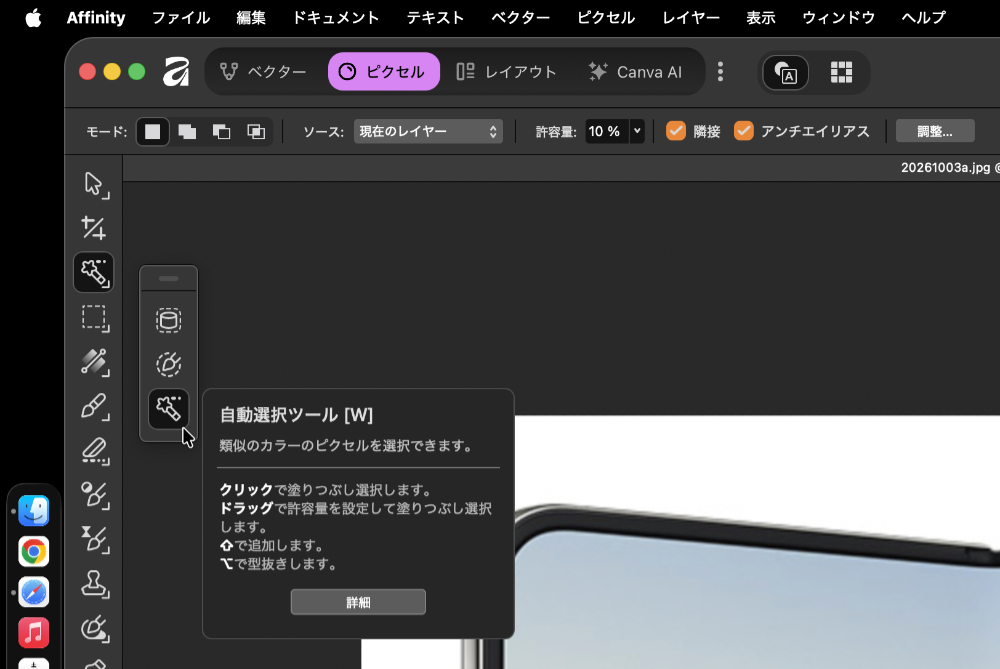
上部のコンテキストツールバーの許容量とは、選択したい部分の近似色をどのくらい選択するかの近似色の色の範囲を%で指定します。
画像では10%の範囲を選ぶとなっています、数値が小さいと選択する近似色の色数が減り、数値が大きくなると選択する近似色の色数が増えます。
切り抜きたい部分と削除したい部分の色の差を見ながら、数値を調整して何度か試してその都度ベストな数値を探してください。
まずは切り抜きツールでざっくりと切り抜きます
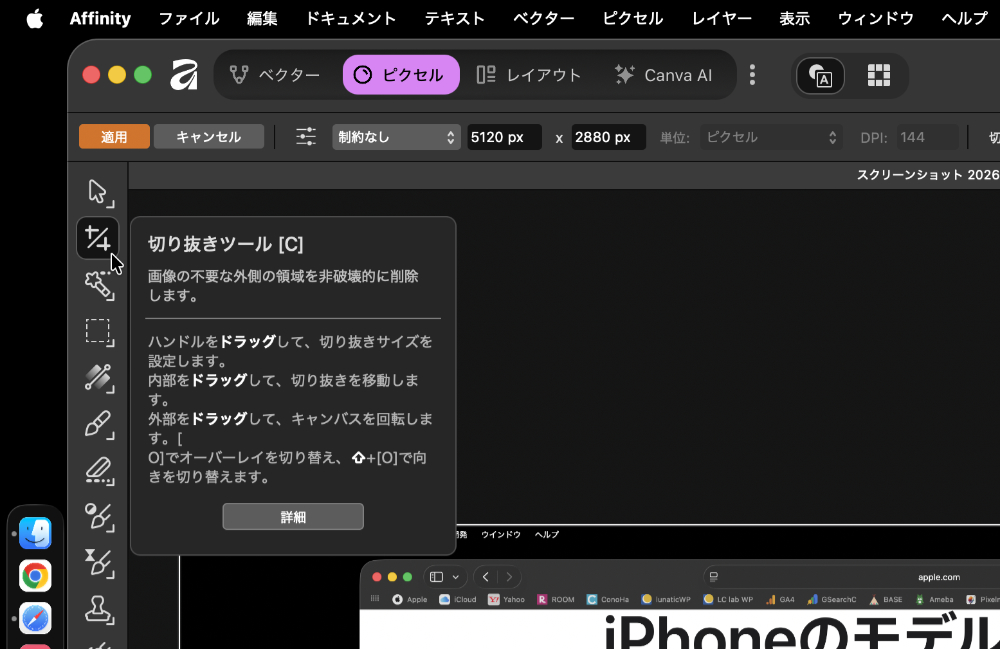
スクリーンショットからiPhoneだけを切り抜きたいので、切り抜きツールを使ってiPhoneの画像部分をざっくりと選択して切り抜きます。
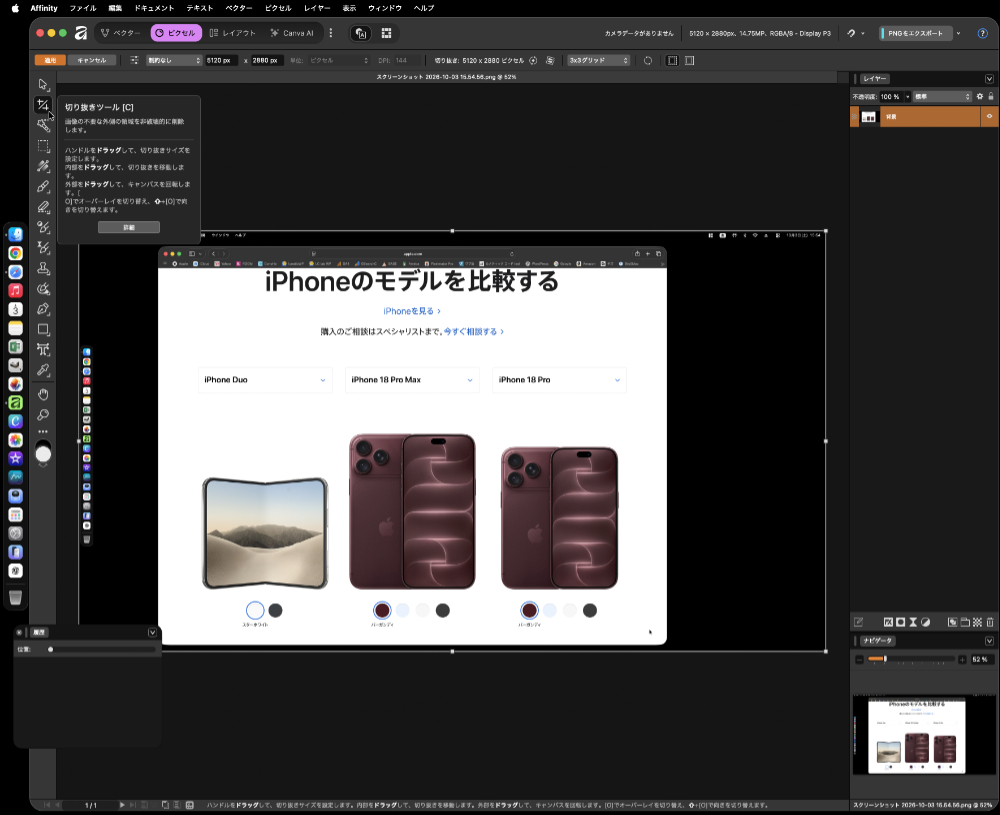
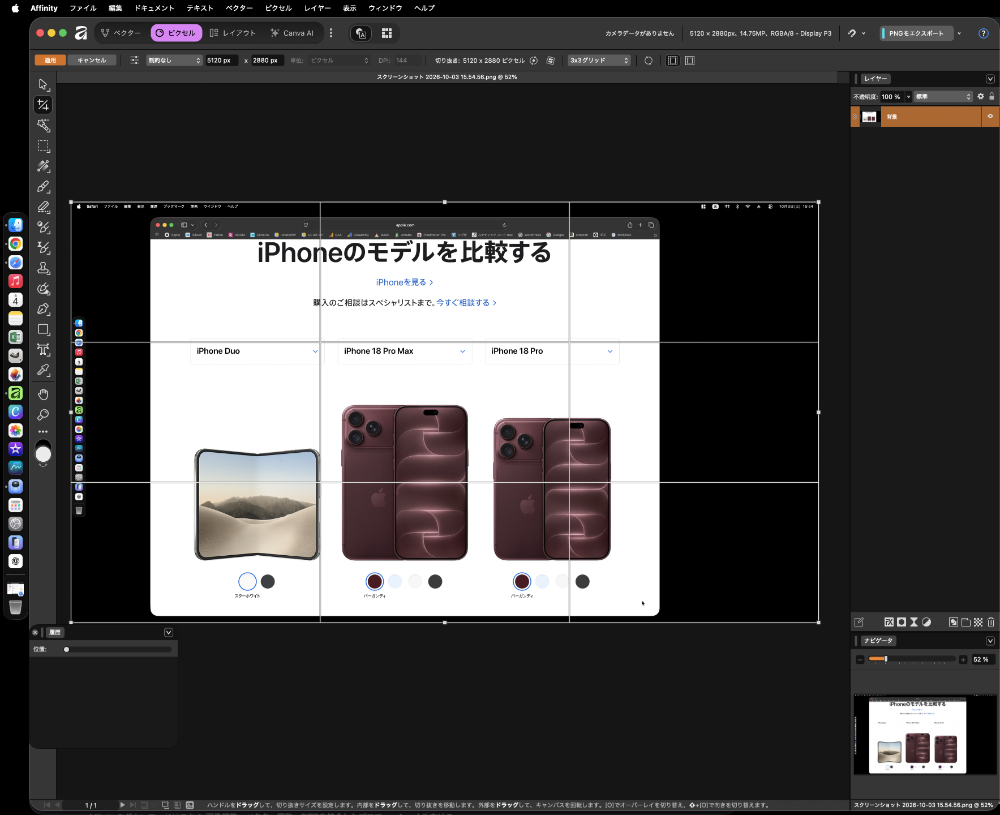
1番左のiPhone Duoを切り抜いた画像を作っていきます。
切り抜き選択ツールを選ぶと画像を9等分?した切り抜き範囲が表示されますので、上下左右のハンドルをドラッグして切り抜く範囲を調整します。
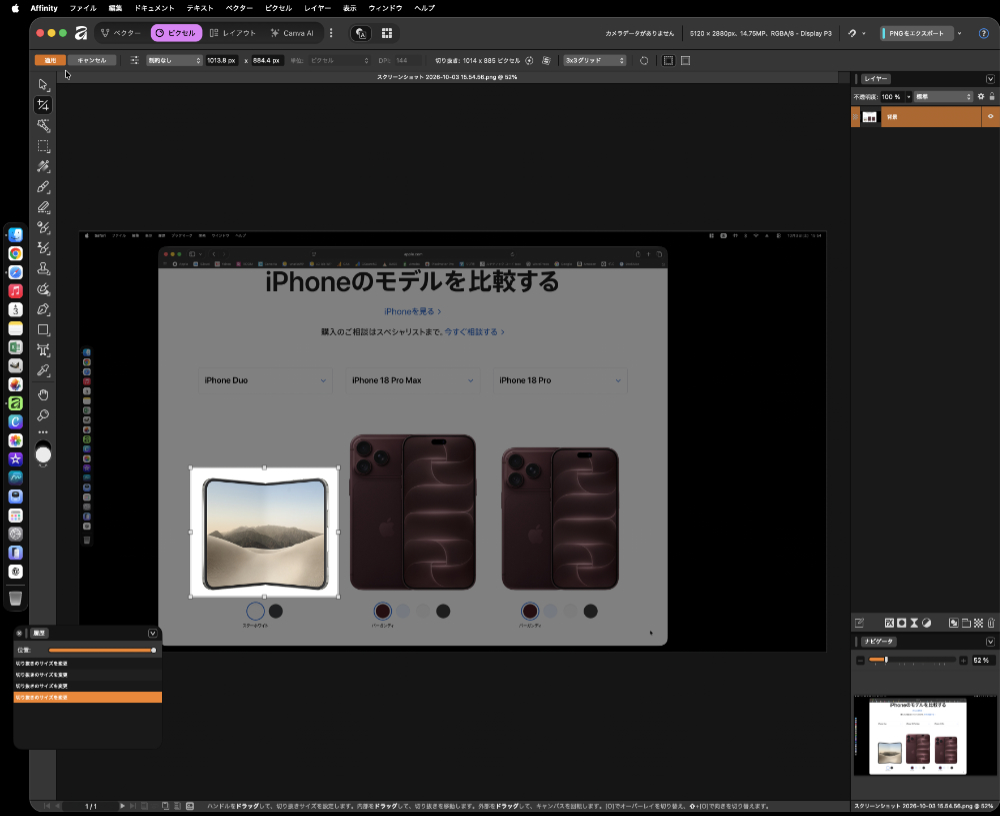
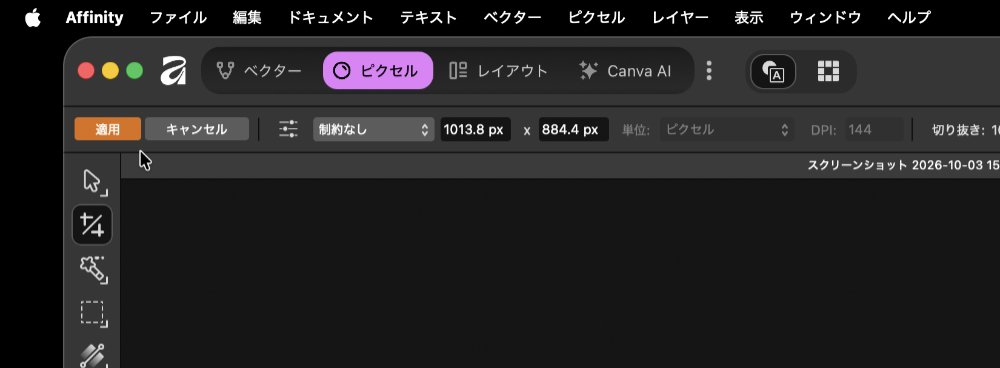
選択範囲を作成しコンテキストツールバーの適用ボタンをクリックするか、Enterキーを押して確定します。
切り抜いたiPhone Duoをいったん jpg 画像に書き出します。
ファイルメニューから エクスポート・書き出しを選択します。
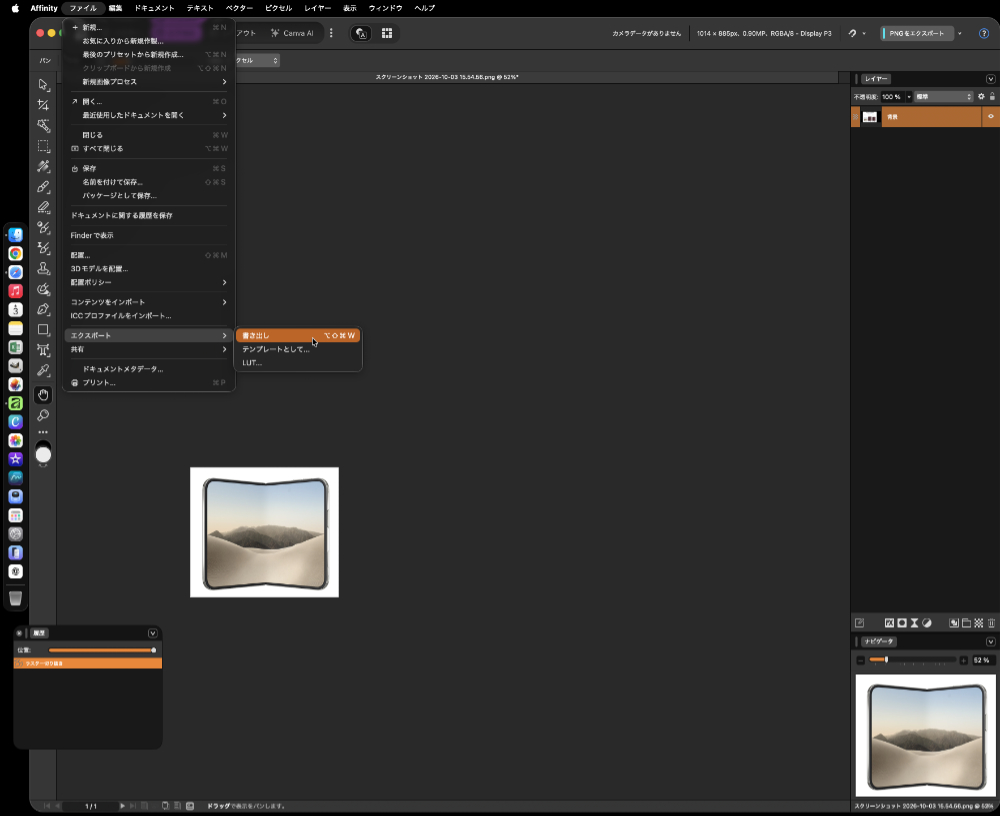
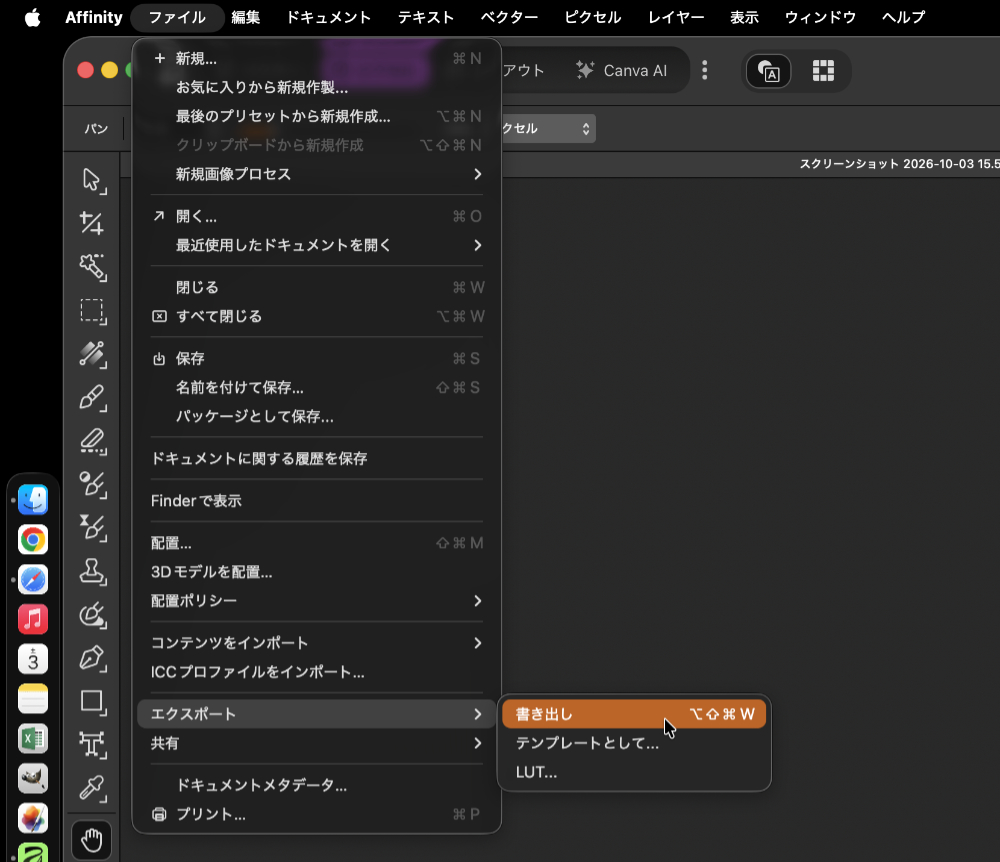
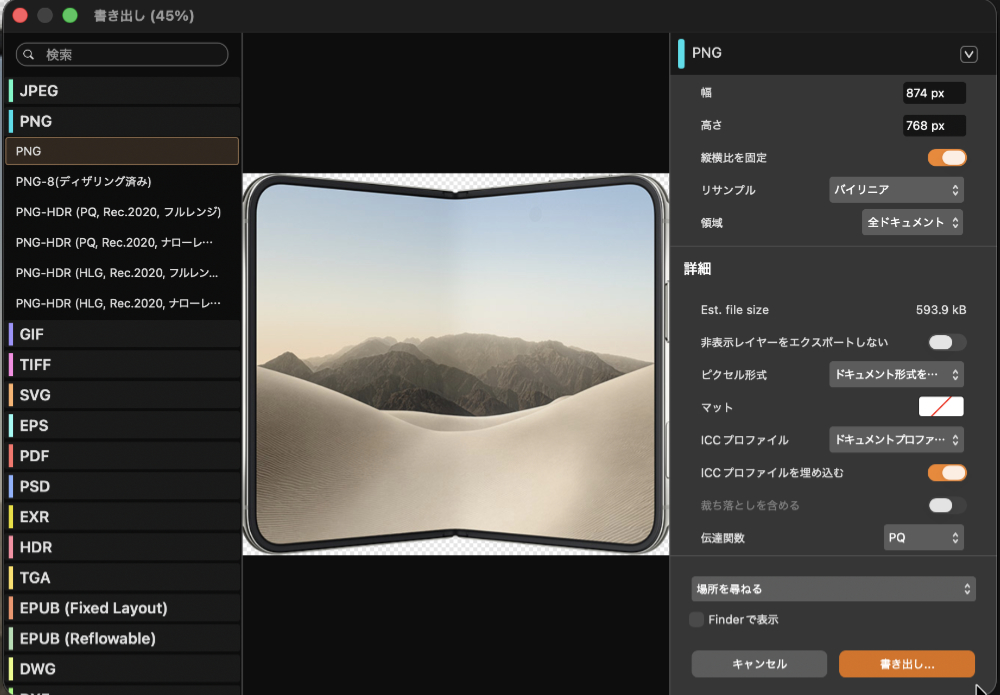
書き出しの設定画面が表示されますので、左側のファイル形式を選択して保存します。
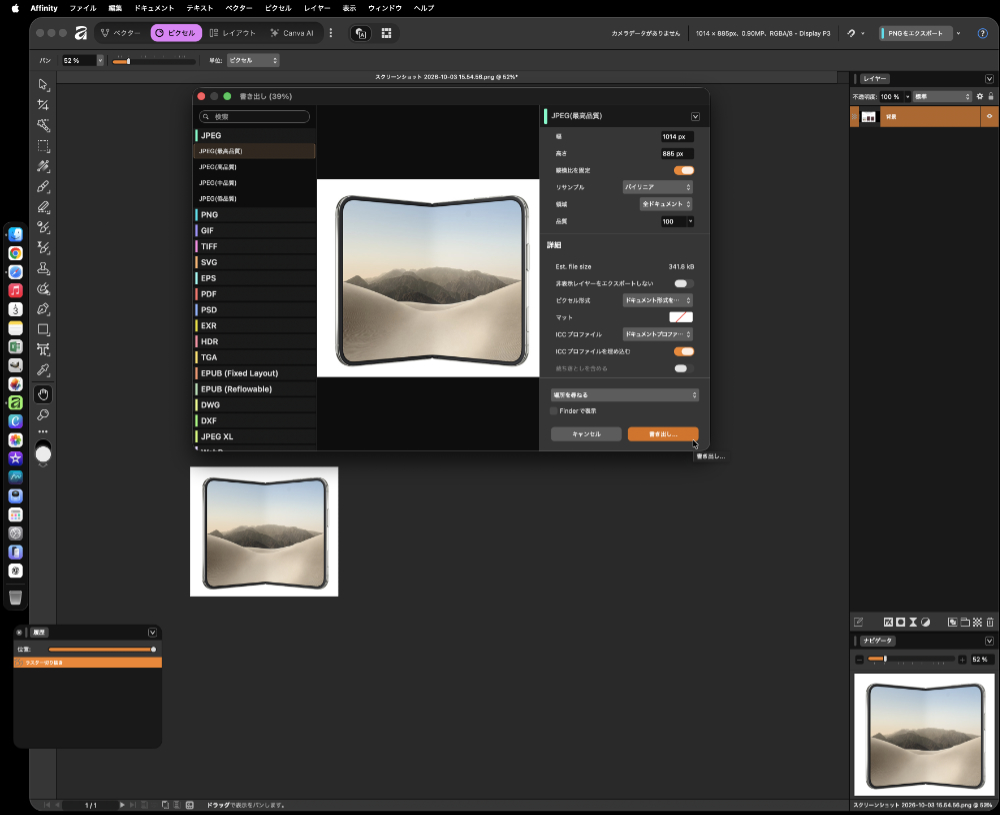
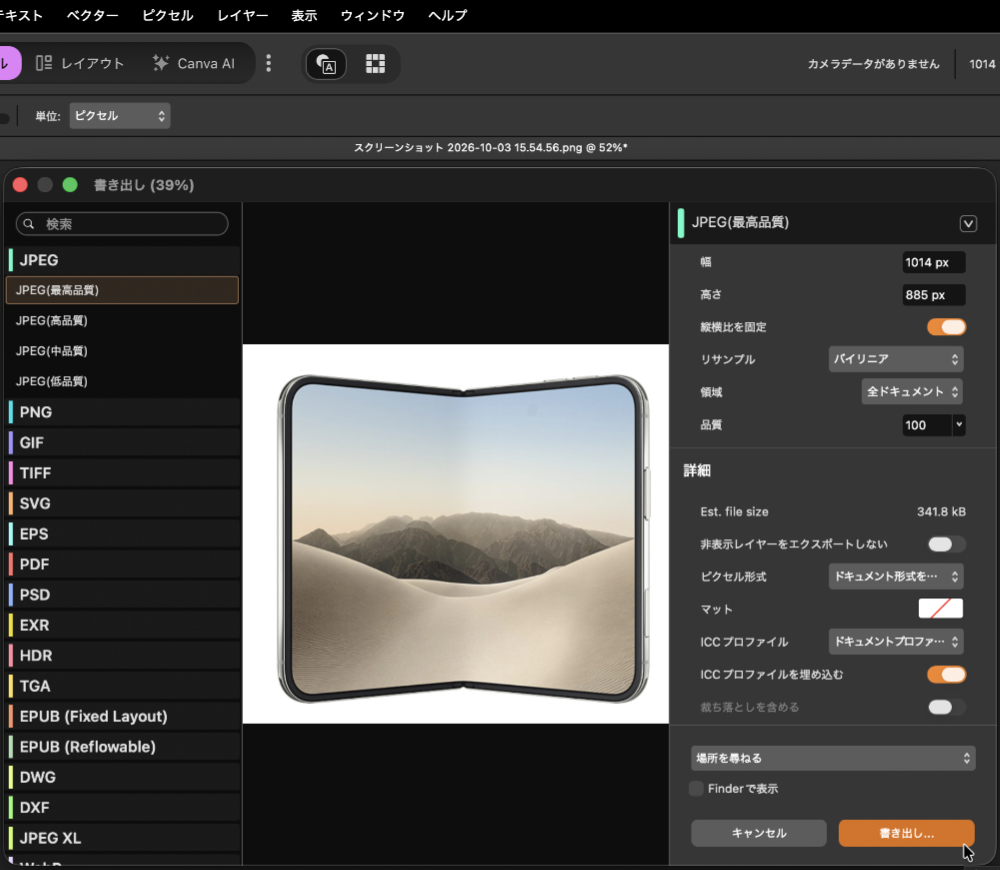
書き出しの各種設定が行えます。
設定が完了したら右下の書き出しボタンをクリックして書き出しを行います。
切り抜いた画像の背景を自動選択ツールで削除します
iPhone Duo の切り抜き画像を作成するのに、背景の部分を自動選択ツールで削除していきます。
ここまでの作業をした画像を使用して作業を続けると、透明部分をトリミング(キャンバスをクリップ)する際に元の画像サイズに戻って?しまいますので、必ず先程作成し保存した画像を開いて作業を行います。
ツールアイコンの自動選択ツールを選びます。
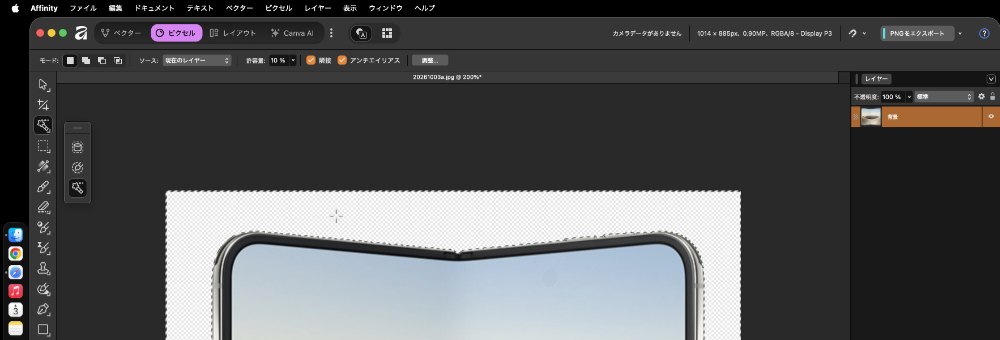
削除したい白い背景をクリックすると選択範囲が点線で表示されます。
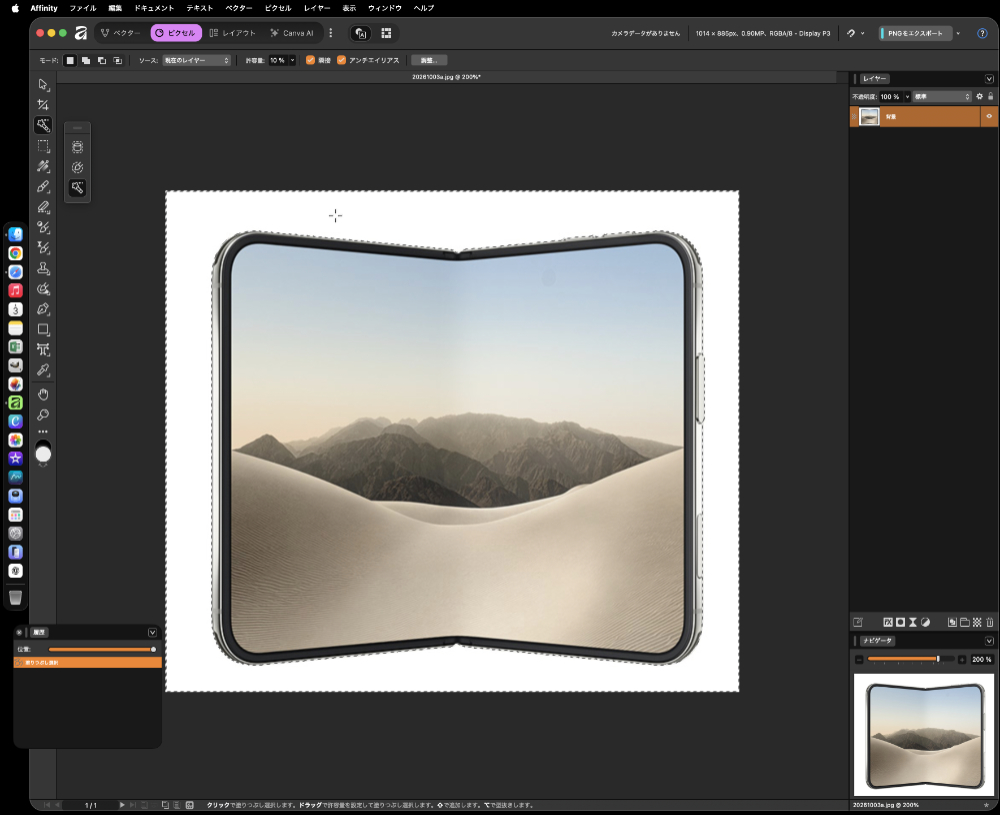
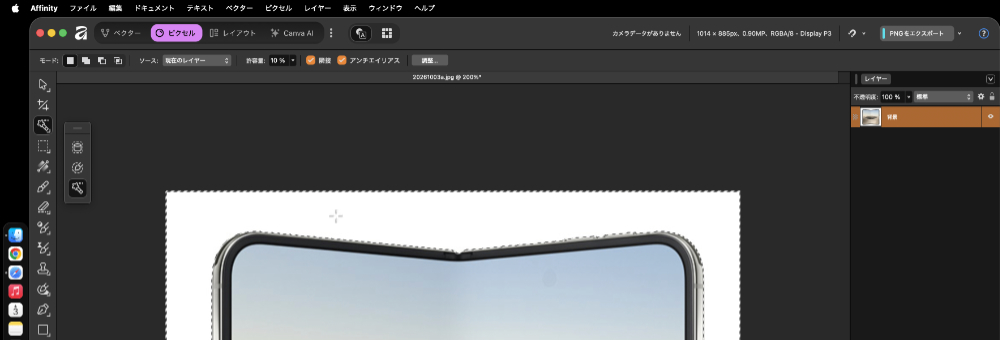
Deleteキーを押すと、選択範囲が削除されて透明になります。
透明部分は薄い市松模様になりますので、背景が削除されたことが確認できます。
画像の透明部分をトリミングします(キャンバスをクリップ)
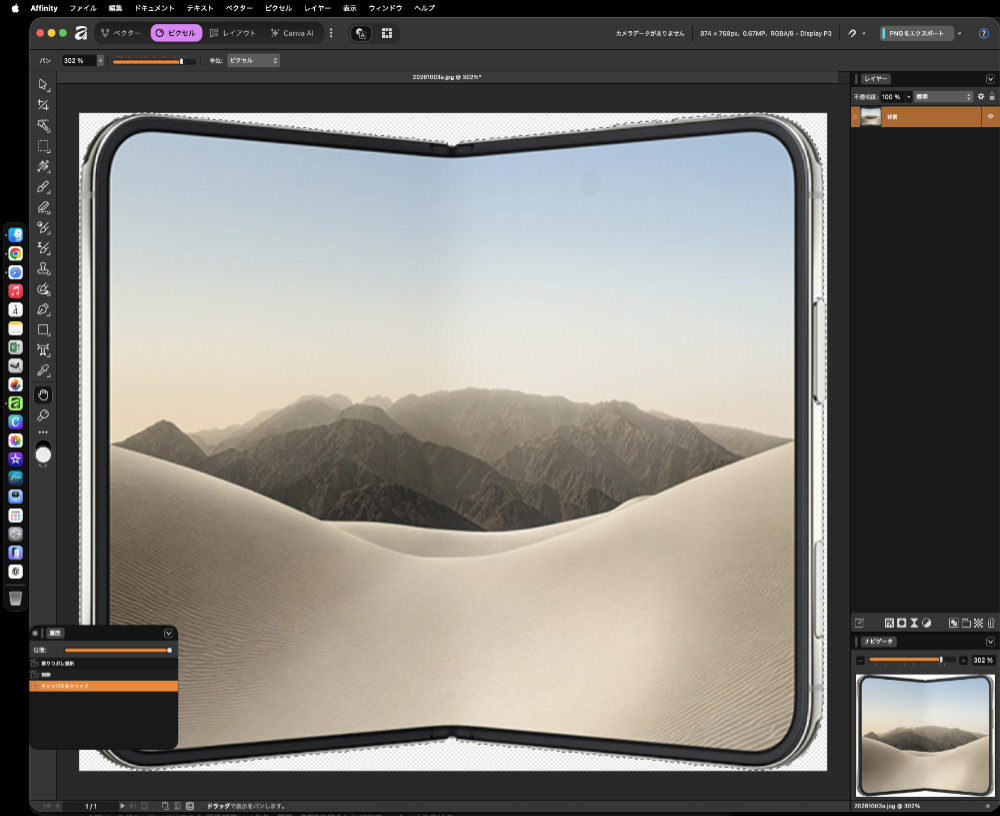
画像の透明部分をトリミングして iPhone Duo の画像部分のみのサイズにしていきます。
他の画像編集ソフトでは『最小枠で切り抜き』や『トリミング』といったメニュー名ですが、Affinity ではドキュメントメニュー内の『キャンバスをクリップ』といったメニューで透明部分をトリミングすることができました。
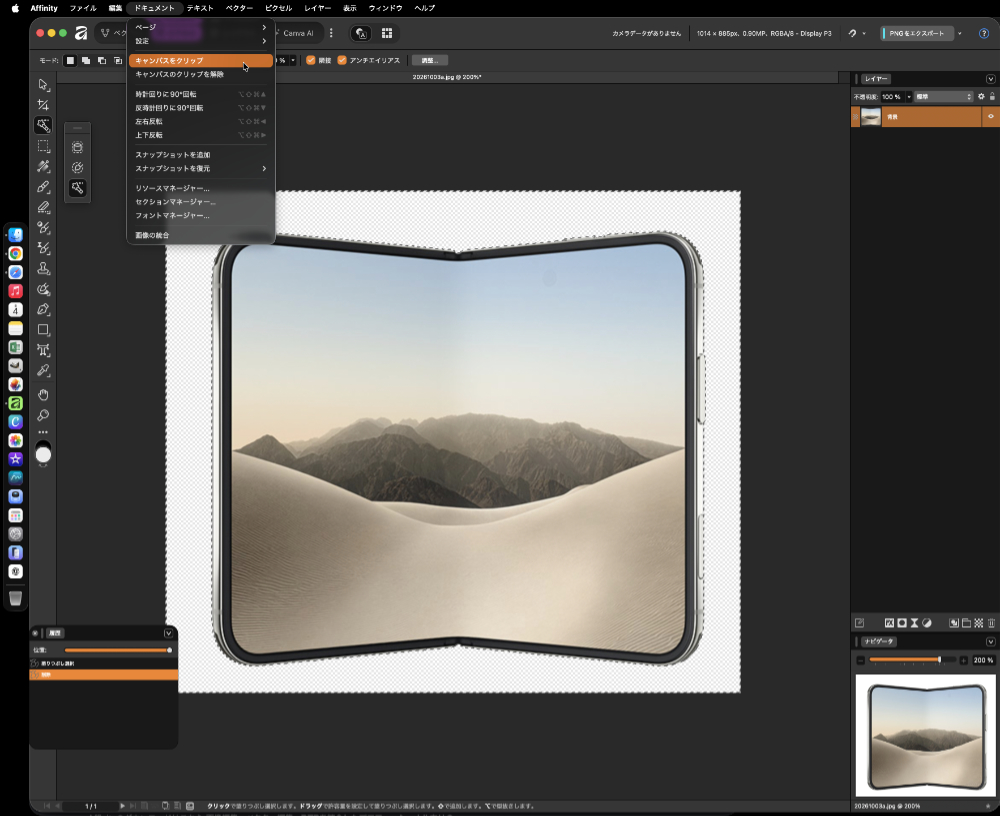
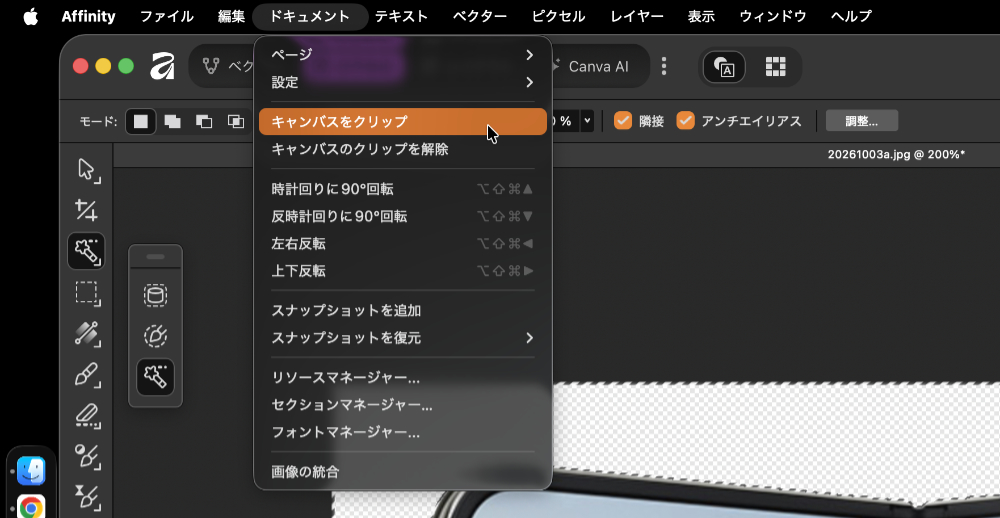
透明部分がトリミングされて、画像が最小限のサイズになりました。
透明部分を透明のまま使えるフォーマットで保存します
素材として使うことを考えて、透明部分を透明のままで使用できる画像フォーマットで保存します。
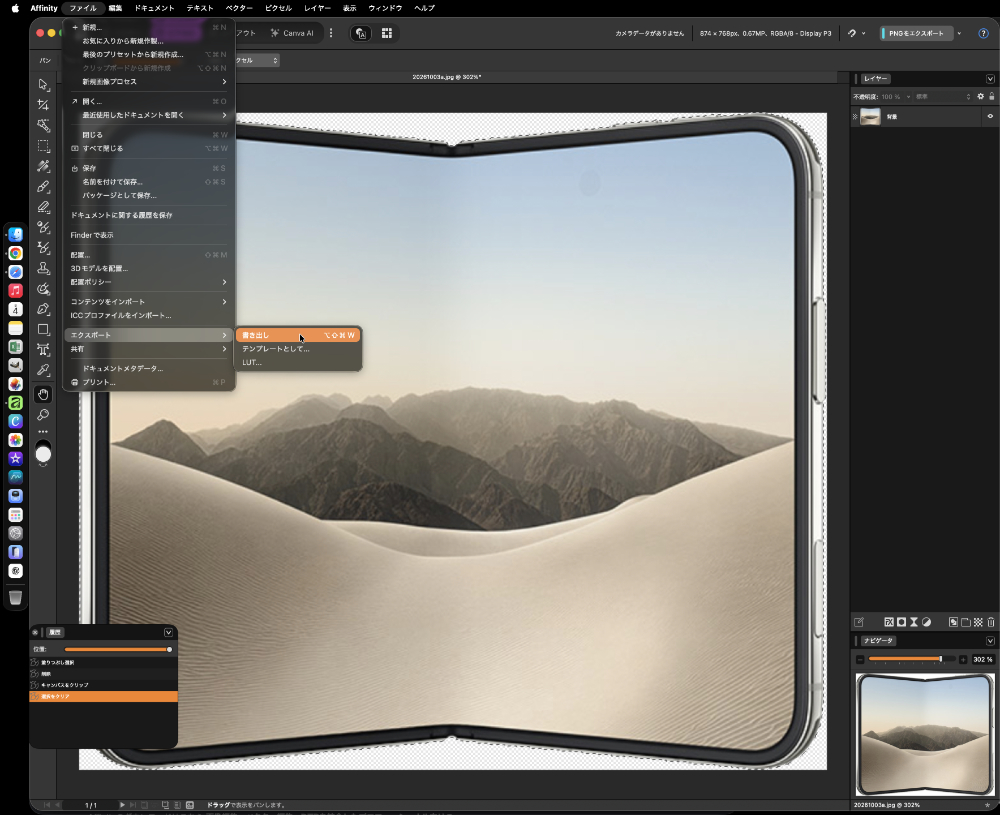
透明部分を残せる汎用フォーマットは、gif か png ですので、ファイルメニューのエクスポートで書き出していきます。
書き出しの設定画面が表示されますので、左側のファイル形式でPNGを選択して書き出して保存します。
以上で画像の切り抜きと書き出しが完了いたしました。
画像の透明部分を確認してみました
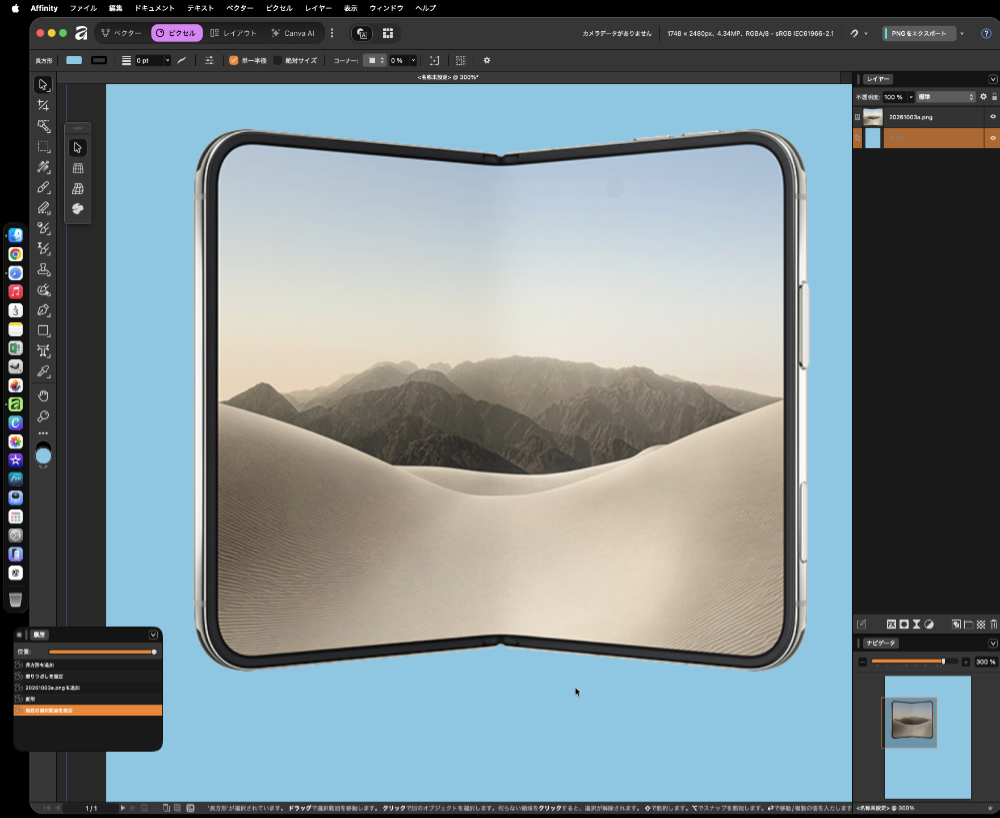
自動選択ツールで切り抜いた画像を確認するために、色のついた背景に作成した画像を配置してみました。
新しいファイルを作成して配置していきます。
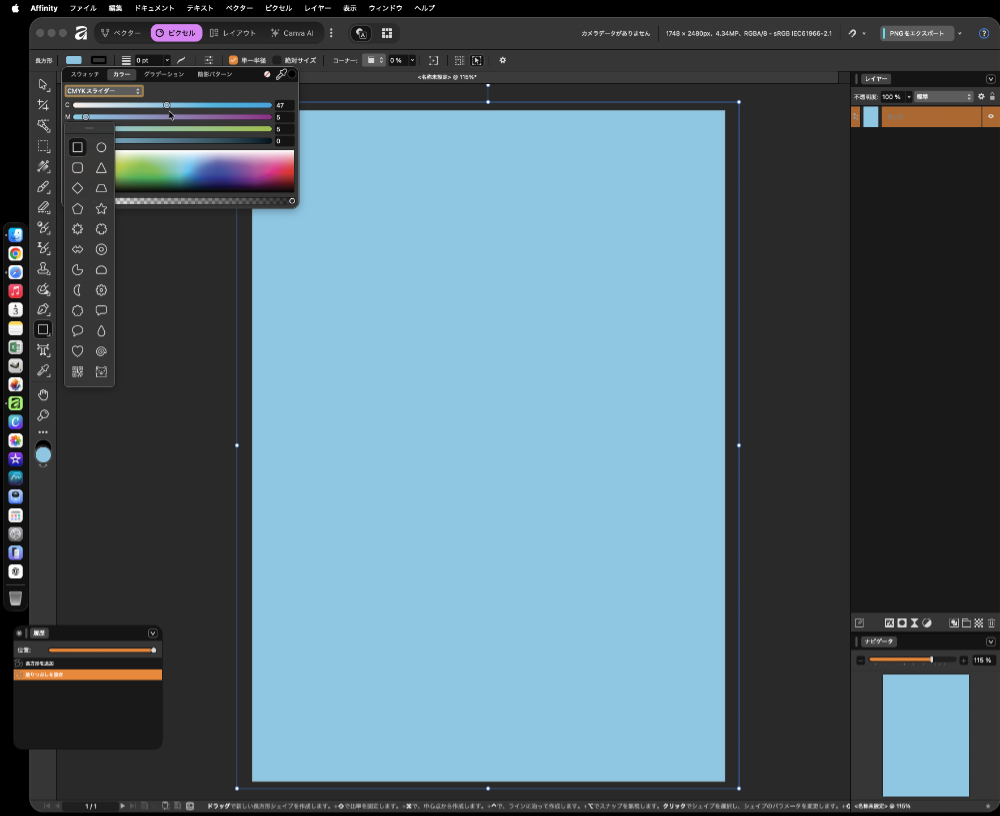
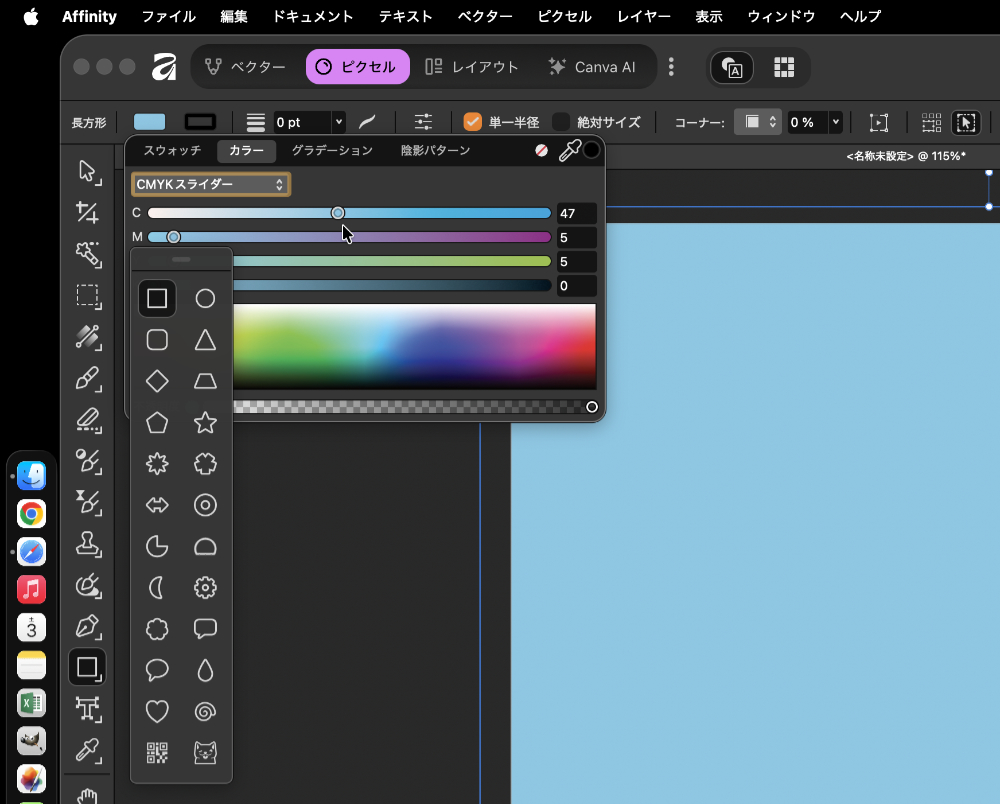
長方形ツールで選択範囲を作成して、透明部分の確認のためコンテキストツールバーの長方形と記載された文字の右の塗りつぶしボタンをクリックし、ダイアログの中のシアンのスライダーを調整して背景にブルーの色をつけました。
そこに作成した画像を配置します。
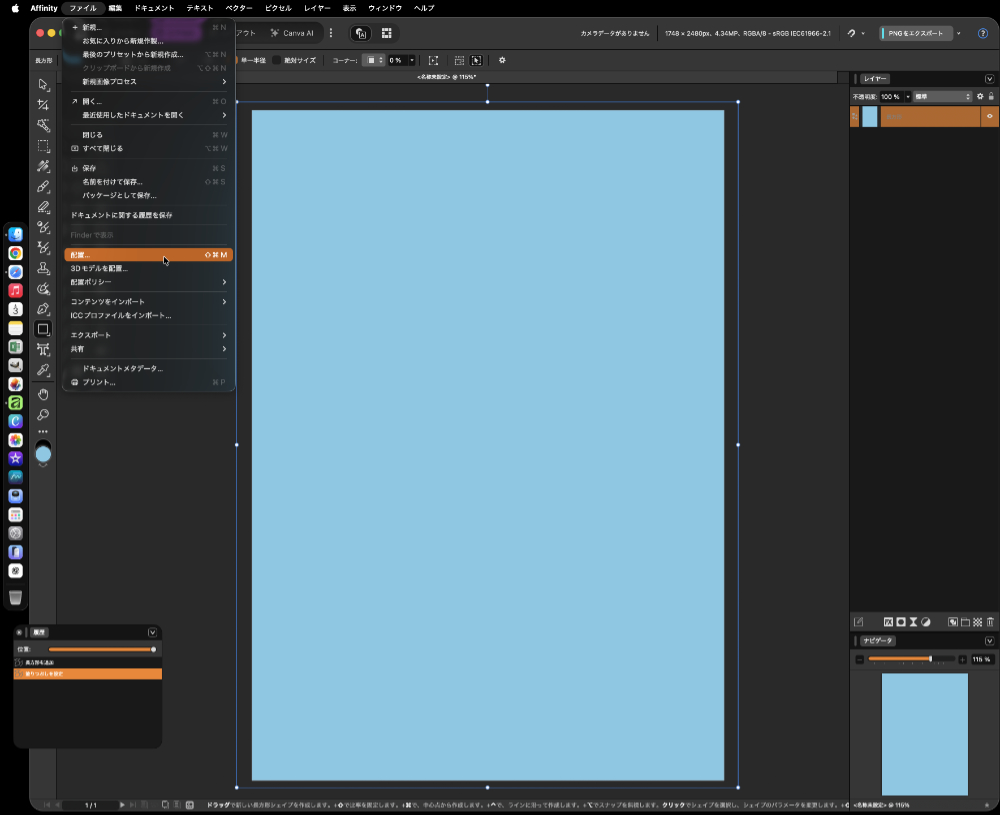
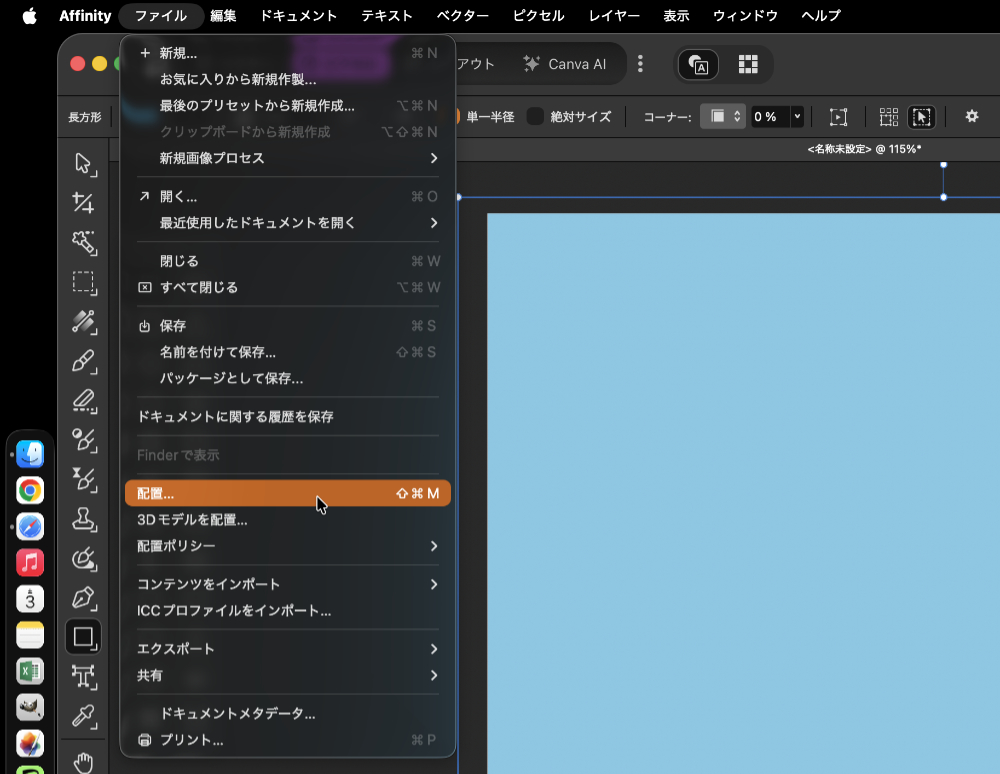
配置メニューをクリックすると、配置場所を指定するマウスのポインタの形が変わります。
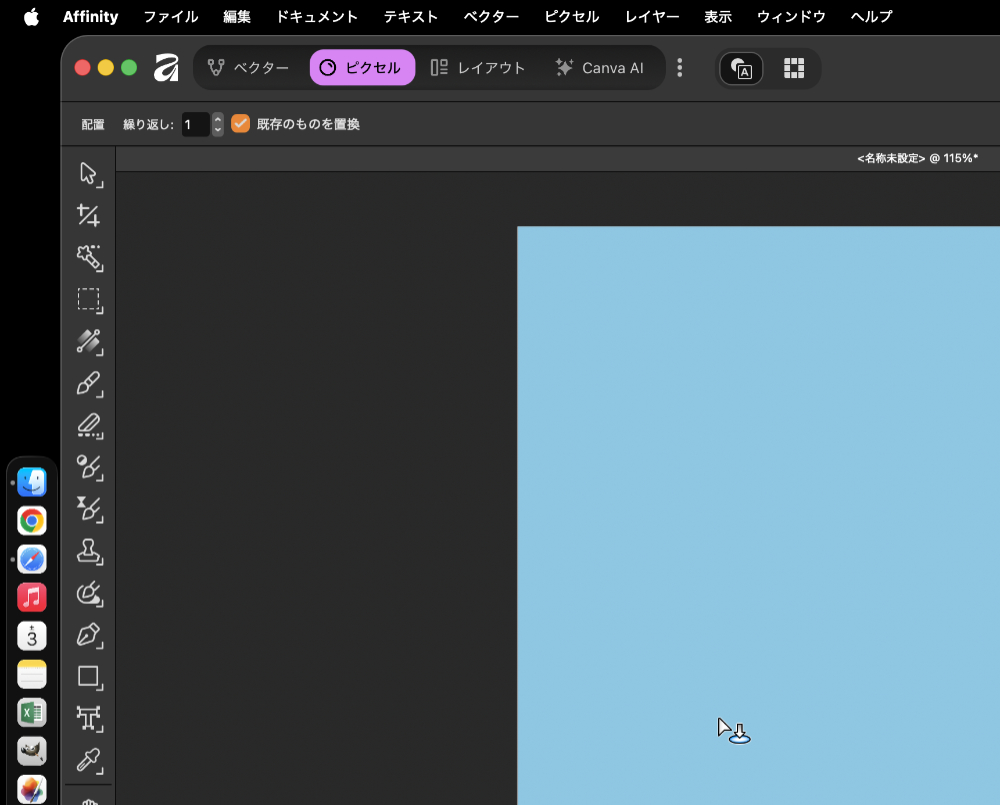
配置する場所でマウスを左クリックすると画像が配置されます。
画像をドラッグすれば画像の位置を自由に動かせます。
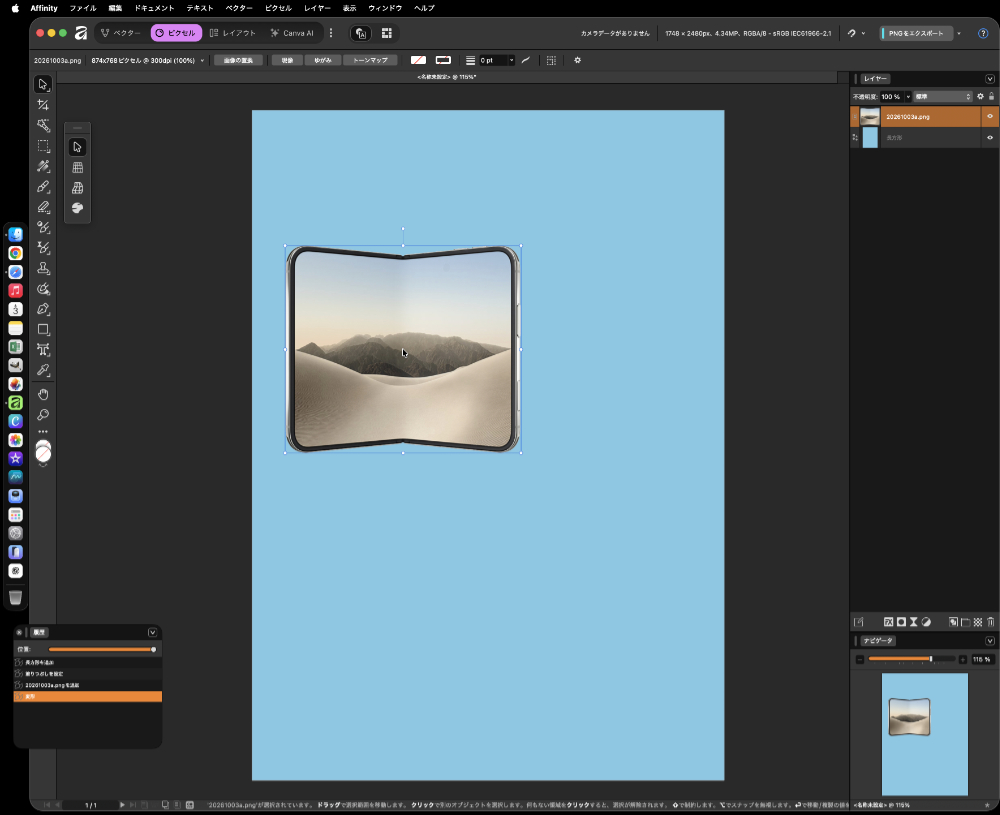
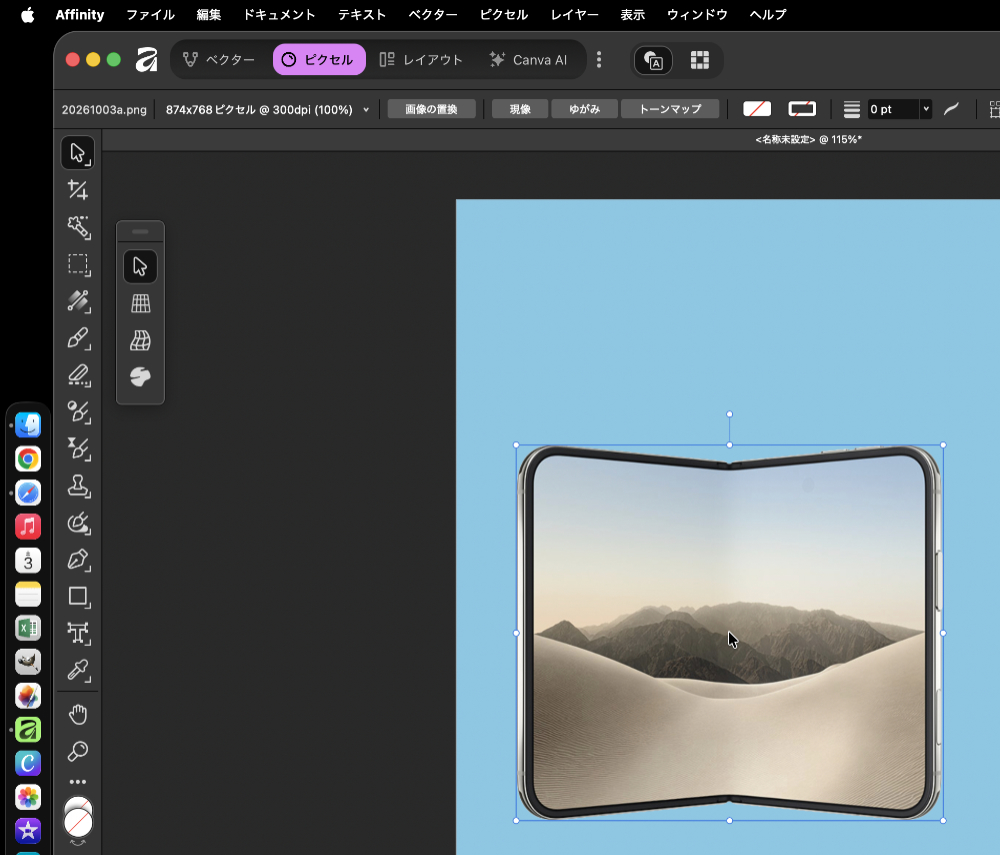
配置された画像をみると綺麗に切り抜かれていて、透明部分の確認もすることができました。
Affinity や GIMP を使うといつも感じることですが、無料のソフトで色々な作業ができることに感謝です。
Adobe Creative Cloud がサブスクになる前に、CS6を購入したことを考えるとめっちゃいい時代になりました。
ビジネスではAdobeのソフトが必要かもしれませんが、趣味などで画像のデータを扱うのなら無料のツールで十分だと感じています。
これからも、Affinity の使い方を色々と試して、たっぷりと楽しんでいきたいと思います。